Domain zusatzhardware.de kaufen?
Wir ziehen mit dem Projekt
zusatzhardware.de um.
Sind Sie am Kauf der Domain
zusatzhardware.de interessiert?
domain@kv-gmbh.de · 0541-91531010
Domain zusatzhardware.de kaufen?
Wie kann ich freien Speicherplatz der hellgrünen Partition zur primären Partition hinzufügen?
Um den freien Speicherplatz der hellgrünen Partition zur primären Partition hinzuzufügen, kannst du eine Partitionierungssoftware wie z.B. EaseUS Partition Master verwenden. Mit dieser Software kannst du die hellgrüne Partition verkleinern und den freien Speicherplatz dann zur primären Partition hinzufügen. Stelle sicher, dass du vorher ein Backup deiner Daten erstellst, da bei diesem Vorgang Daten verloren gehen können. **
Kann ich die zweite Partition löschen und in die erste Partition einfügen?
Ja, es ist möglich, die zweite Partition zu löschen und den freien Speicherplatz in die erste Partition einzufügen. Dies kann jedoch dazu führen, dass alle Daten auf der zweiten Partition verloren gehen. Es ist wichtig, vorher eine Sicherungskopie aller wichtigen Daten anzulegen, um einen Datenverlust zu vermeiden. **

Ähnliche Suchbegriffe für Partition
Top-Angebote
Produkte zum Begriff Partition:
-
EaseUS Partition Master Professional 19 | 2 Geräte | LifetimeEaseUS Partition Master Professional 19 bei Lizenzpate kaufen Optimieren Sie die Leistung und Organisation Ihrer Festplatten mit EaseUS Partition Master Professional 19 . Diese umfassende Software bietet Ihnen alle Werkzeuge zur Festplattenpartitionierung. Damit verwalten Sie Ihren Speicherplatz effizient. Führen Sie Systemmigrationen durch und verbessern die Datenträgerleistung. Statt begrenzter Windows-Bordmittel erhalten Sie eine professionelle Lösung. Diese vereinfacht komplexe Aufgaben der Datenträgerverwaltung und gestaltet sie sicher. Bei uns erwerben Sie eine vollwertige Lizenz für eine intuitive und leistungsstarke Anwendung. Die Software richtet sich an alle Anwender, die volle Kontrolle über ihre SSDs und HDDs wünschen. Sie möchten eine neue Festplatte einrichten oder Speicherplatz aufteilen? Oder Ihr Betriebssystem auf eine schnellere SSD umziehen? Dieses Programm führt Sie sicher durch den Prozess. Die intuitive Benutzeroberfläche vereinfacht anspruchsvolle Operationen. Dazu gehört das Zusammenführen von Partitionen. Auch das Klonen ganzer Laufwerke wird unkompliziert. Was bietet die Partitionierungssoftware? Diese Anwendung ist weit mehr als ein einfaches Werkzeug zur Partitionierung. Sie ist eine komplette Suite für die Verwaltung und Optimierung Ihrer Laufwerke. Sie können Partitionen erstellen, löschen, ihre Größe ändern, sie verschieben, formatieren oder verstecken, ohne dass dabei Daten verloren gehen. Die intelligente Partitionsanpassung sorgt dafür, dass Ihr Speicherplatz optimal genutzt wird. Zu den wichtigsten Vorteilen gehören: Umfassende Partitionsverwaltung: Erstellen, löschen, formatieren und ändern Sie die Größe von Partitionen flexibel. Sicheres Klonen von Festplatten: Erstellen Sie eine exakte Kopie Ihrer Festplatte, ideal für Backups oder den Umstieg auf ein neues Laufwerk. OS-Migration auf SSD/HDD: Migrieren Sie Ihr Windows-System auf eine neue, schnellere SSD, ohne das Betriebssystem neu installieren zu müssen. Zusammenführen und Aufteilen: Führen Sie zwei benachbarte Partitionen zu einer größeren zusammen oder teilen Sie eine große Partition in mehrere kleinere auf. Konvertierungswerkzeuge: Wandeln Sie Dateisysteme (z.B. von FAT32 zu NTFS) oder Partitionstypen (von MBR zu GPT) ohne Datenverlust um. Für wen eignet sich EaseUS Partition Master Professional? Die Software ist die ideale Lösung für eine breite Zielgruppe. Diese möchte ihre Festplatte optimieren und verwalten. Privatanwender profitieren von der einfachen Bedienung beim Aufrüsten ihres PCs. So kann eine alte HDD leicht durch eine schnelle SSD ersetzt werden. Der Prozess, die komplette Festplatte zu klonen , wird dadurch stark vereinfacht. Auch für technisch versierte Nutzer und Administratoren in kleinen Unternehmen ist das Programm ein wertvolles Werkzeug. Es ermöglicht eine effiziente Datenträgerverwaltung auf mehreren Arbeitsplätzen. Zudem hilft es, Speicherplatz schnell neu zuzuordnen. Setzen Sie häufiger Systeme neu auf oder konfigurieren Festplatten? Zudem vermeiden Sie potenzielle Fehler. Ihre Vorteile bei Lizenzpate Als Ihr deutscher Anbieter für Software-Lizenzen stehen wir für einen reibungslosen und sicheren Kaufprozess. Wenn Sie sich für uns entscheiden, profitieren Sie von klaren Vorteilen: Deutscher Anbieter: Sie erhalten deutschsprachigen Support bei allen Fragen zur Installation und Aktivierung. Digitale Bereitstellung: Ihr Lizenzschlüssel wird Ihnen in der Regel innerhalb kurzer Zeit nach Zahlungseingang per E-Mail zugestellt. Digitale Abwicklung: Sie bekommen den Produktschlüssel zusammen mit einer klaren Aktivierungsanleitung – schnell und umweltfreundlich. Sichere Bezahlung: Wir bieten Ihnen sichere und bewährte Zahlungsmethoden wie Kreditkarte. Lizenz, Lieferung und Aktivierung Bei uns erhalten Sie eine Partition Master Professional Lizenz als dauerhafte Version. Es handelt sich um eine Lifetime Lizenz . Das bedeutet: Sie zahlen für die Nutzung der erworbenen Version keine wiederkehrenden Gebühren. Diese Lizenz berechtigt Sie zur Installation und Nutzung der Software auf bis zu zwei Geräten ( 2 Geräte Lizenz ). Nach Ihrem Kauf senden wir Ihnen den Produktschlüssel umgehend per E-Mail zu. Zusätzlich erhalten Sie einen Link zum Software-Download. Eine verständliche Anleitung führt Sie Schritt für Schritt durch Installation und Aktivierung. Der gesamte Prozess ist in wenigen Minuten abgeschlossen. Systemanforderungen Anforderung Spezifikation Betriebssystem Windows 11, 10, 8.1, 8, 7 (32-Bit/64-Bit) Prozessor Mindestens 1 GHz Arbeitsspeicher (RAM) Mindestens 1 GB Festplattenspeicher Mindestens 200 MB freier Speicherplatz Unterstützte Dateisysteme NTFS, EXT4, EXT3, EXT2, FAT32, FAT16, FAT12, ReFS Häufige Fragen (FAQ) Wie erhalte ich die Software nach dem Kauf? Sie erhalten in der Regel innerhalb kurzer Zeit nach Zahlungseingang eine E-Mail von uns. Diese enthält Ihren persönlichen Lizenzschlüssel, einen Download-Link für die Installationsdatei und eine einfache Anleitung zur Aktivierung. Handelt es sich bei der Lizenz um ein Abonnement? Nein, Sie erwerben eine Lifetime Lizenz. Das bedeutet, Sie tätigen eine einmalige Zahlung für die dauerhafte Nutzung der Software-Version 19. Es fallen keine weiteren Kosten an. Auf wie vielen Computern kann ich die Software installieren? Diese 2 Geräte Lizenz erlaubt Ihnen die Installation und Aktivierung des Programms auf bis zu zwei verschiedenen PCs. Was kann ich tun, wenn ich Hilfe bei der Installation benötige? Unser deutschsprachiger Kundensupport steht Ihnen bei Fragen oder Problemen rund um die Installation und Aktivierung zur Seite. Kontaktieren Sie uns einfach, wir helfen Ihnen gerne weiter. Kann ich mit der Software auch Partitionen erstellen und löschen? Ja, das gehört zu den Kernfunktionen. Sie können Partitionen ganz einfach erstellen, löschen, formatieren und ihre Größe anpassen. So organisieren Sie Ihren Speicherplatz neu. Fazit: Die Komplettlösung für Ihre Datenträgerverwaltung EaseUS Partition Master Professional 19 ist eine leistungsstarke Software. Sie ist zudem benutzerfreundlich und gibt Ihnen volle Kontrolle über Ihre Laufwerke. Ob Sie Ihre Festplatte migrieren , den Speicherplatz aufteilen oder die Systemleistung durch eine neue SSD steigern wollen – dieses Tool macht komplexe Aufgaben sicher und zugänglich. Bei Lizenzpate erhalten Sie Ihre Lizenz schnell und unkompliziert per E-Mail, unterstützt durch unseren zuverlässigen Kundenservice.22,95 €*Versand: 0,00 €Sichere Weiterleitung zum Anbieter
-
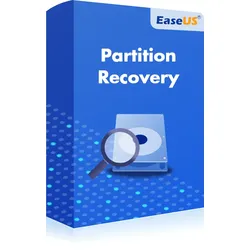
EaseUS Partition RecoveryEaseUS Partition Recovery: Die ideale Lösung zur Wiederherstellung verlorener Partitionen EaseUS Partition Recovery: Die ideale Lösung zur Wiederherstellung verlorener Partitionen Die versehentliche Löschung oder der Verlust von Partitionen kann verheerende Auswirkungen haben, insbesondere wenn wichtige Daten betroffen sind. Mit EaseUS Partition Recovery steht Ihnen eine leistungsstarke Softwarelösung zur Verfügung, die speziell entwickelt wurde, um verlorene oder beschädigte Partitionen sicher und effizient wiederherzustellen. Dank der zeitlich unbegrenzten Lizenz für Windows können Sie jederzeit auf diese Software zurückgreifen, ohne sich Gedanken über wiederkehrende Kosten machen zu müssen. EaseUS Partition Recovery ist benutzerfreundlich, zuverlässig und vielseitig. Egal, ob die Partition durch versehentliches Löschen, Formatieren, Virenangriffe oder Systemfehler verloren gegangen...29,99 €*Versand: 0,00 €Sichere Weiterleitung zum Anbieter
-
AOMEI Partition Assistant Pro Dauerlizenz für 1 Gerät | Partition Manager, DownloadAOMEI Partition Assistant Pro ? Dauerlizenz für 1 Gerät (Download) Professionelle Software zur Festplatten- und Partitionsverwaltung AOMEI Partition Assistant Pro ist eine leistungsstarke Software zur Verwaltung von Festplatten, SSDs und Partitionen unter Windows. Mit der Dauerlizenz für 1 Gerät erhalten Sie eine professionelle Lösung, um Partitionen sicher zu erstellen, zu verschieben, zu vergrößern, zu verkleinern oder zusammenzuführen ? ganz ohne monatliche Folgekosten. Ob beim Austausch einer Festplatte, der Migration auf eine SSD oder der Optimierung des Speicherplatzes ? AOMEI Partition Assistant Pro bietet umfangreiche Werkzeuge für Privatanwender, IT-Profis und Unternehmen. Viele Operationen können ohne Datenverlust durchgeführt werden und dank der intuitiven Benutzeroberfläche gelingen auch komplexe Aufgaben in wenigen Schritten. Highlights Dauerlizenz für 1 Windows-PC Sofortiger Download nach dem Kauf Keine laufenden Kosten oder Abonnement Sichere Partitionsverwaltung ohne Datenverlust Betriebssystem auf SSD oder HDD migrieren Festplatten und Partitionen klonen MBR- und GPT-Datenträger verwalten Unterstützung für SSDs, HDDs, USB-Laufwerke und Speicherkarten Einfache Bedienung durch Assistenten Ideal für private und professionelle Anwender Umfangreiche Funktionen Partitionsverwaltung Partition erstellen Partition löschen Partition formatieren Partition verschieben Partition vergrößern Partition verkleinern Partition zusammenführen Partition aufteilen Partition kopieren Partition klonen Partition überprüfen und Fehler beheben Partition ein- und ausblenden Partition aktiv setzen Laufwerksbuchstaben ändern Partitionslabel ändern Seriennummer ändern Partition ausrichten (4K Alignment) Partition sicher löschen Freien Speicher zwischen Partitionen verteilen Festplattenverwaltung Festplatte klonen Datenträger kopieren Datenträger initialisieren Datenträger bereinigen SSD sicher optimieren Oberflächentest der Festplatte Datenträgereigenschaften anzeigen Dynamische Datenträger verwalten Virtuelle Festplatten (VHD/VHDX) erstellen, einbinden und trennen Betriebssystem & Migration Windows auf SSD oder HDD migrieren Bootfähige Datenträger erstellen Windows To Go erstellen Bootprobleme beheben Startlaufwerk verwalten Konvertierungsfunktionen MBR in GPT konvertieren GPT in MBR konvertieren Basisdatenträger in dynamischen Datenträger konvertieren Dynamischen Datenträger in Basisdatenträger konvertieren NTFS in FAT32 konvertieren FAT32 in NTFS konvertieren Primäre in logische Partition umwandeln Logische in primäre Partition umwandeln Datenrettung & Wartung Partitionen wiederherstellen Verlorene Partitionen suchen Datenträger auf Fehler prüfen SSD-Performance optimieren Dateisystem reparieren Defekte Sektoren erkennen Datenträger bereinigen und Speicherplatz optimieren Weitere Werkzeuge Schnellpartitionierung großer Festplatten Kommandozeilen-Unterstützung Assistent zum sicheren Datenträgerwechsel Assistent für Datenträgermigration Schritt-für-Schritt-Wizards für häufige Aufgaben Vorschaufunktion vor dem Ausführen aller Änderungen Vorteile von AOMEI Partition Assistant Pro Mit AOMEI Partition Assistant Pro organisieren und optimieren Sie Ihre Speicherlaufwerke effizient und sicher. Die Software unterstützt Sie bei der Erweiterung von Systempartitionen, der Migration auf neue SSDs, dem Klonen kompletter Datenträger sowie zahlreichen Wartungs- und Optimierungsaufgaben. Alle geplanten Änderungen werden zunächst in einer Vorschau gesammelt und erst nach Ihrer Bestätigung ausgeführt ? für maximale Sicherheit bei der Festplattenverwaltung. Systemvoraussetzungen Betriebssysteme Windows 11 Windows 10 Windows 8.1 Windows 8 Windows 7 (SP1) Hardware Prozessor: x86- oder x64-kompatibel Arbeitsspeicher: mindestens 512 MB RAM (1 GB oder mehr empfohlen) Festplattenspeicher: mindestens 200 MB freier Speicherplatz Bildschirmauflösung: mindestens 1024 × 768 Pixel Unterstützte Dateisysteme NTFS FAT16 FAT32 exFAT Ext2 Ext3 Ext4 ReFS Unterstützte Datenträger HDD SSD NVMe-SSD SSHD USB-Festplatten USB-Sticks Speicherkarten MBR- und GPT-Datenträger Dynamische Datenträger VHD- und VHDX-Laufwerke22,95 €*Versand: 0,00 €Sichere Weiterleitung zum Anbieter
-
EaseUS Partition Master ProEaseUS Partition Master Pro: Die umfassende Lösung zur Festplatten- und Partitionsverwaltung EaseUS Partition Master Pro: Die umfassende Lösung zur Festplatten- und Partitionsverwaltung Die Verwaltung und Organisation von Festplatten ist ein unverzichtbarer Bestandteil der IT-Administration und PC-Wartung. Mit EaseUS Partition Master Pro steht Ihnen eine leistungsstarke Softwarelösung zur Verfügung, die umfassende Werkzeuge zur Festplatten- und Partitionsverwaltung bietet. Die Software erleichtert das Anlegen, Bearbeiten und Optimieren von Partitionen und sorgt für eine stabile und effiziente Speichernutzung. EaseUS Partition Master Pro wurde entwickelt, um die Verwaltung und Optimierung von Festplatten so einfach wie möglich zu gestalten. Von der Erweiterung der Systempartition über das Konvertieren von Dateisystemen bis hin zur Wiederherstellung verlorener Partitionen bietet die Sof...29,90 €*Versand: 0,00 €Sichere Weiterleitung zum Anbieter




-
Wie partitioniere ich eine GPT-Partition in eine MBR-Partition ohne Windows?
Es ist nicht möglich, eine GPT-Partition direkt in eine MBR-Partition umzuwandeln, ohne Windows zu verwenden. Die Konvertierung erfordert spezielle Tools wie "gdisk" oder "gdiskfdisk", die normalerweise unter Windows verfügbar sind. Wenn du kein Windows hast, könntest du eine virtuelle Maschine mit Windows einrichten oder ein Live-System verwenden, das Windows enthält, um die Konvertierung durchzuführen. **
-
Erkennt Windows keine Partition?
Es gibt verschiedene Gründe, warum Windows eine Partition nicht erkennen könnte. Es könnte sein, dass die Partition nicht richtig formatiert ist oder dass ein Fehler im Dateisystem vorliegt. Es könnte auch sein, dass die Partition nicht korrekt eingebunden ist oder dass ein Problem mit dem Festplattencontroller vorliegt. In solchen Fällen ist es ratsam, die Festplatte zu überprüfen und gegebenenfalls zu reparieren oder die Partition neu zu formatieren. **
-
Wie groß EFI Partition?
Die Größe der EFI-Partition hängt von verschiedenen Faktoren ab, wie zum Beispiel dem Betriebssystem, das installiert ist, und der Anzahl der installierten Betriebssysteme. In der Regel beträgt die Größe der EFI-Partition zwischen 100 MB und 500 MB. Es ist wichtig, genügend Speicherplatz für die EFI-Partition bereitzustellen, da sie wichtige Systemdateien und Bootloader enthält. Eine zu kleine EFI-Partition kann zu Problemen beim Booten des Systems führen, während eine zu große Partition unnötigen Speicherplatz verbraucht. Es ist ratsam, die empfohlene Größe für die EFI-Partition gemäß den Anforderungen des Betriebssystems und der Hardware zu wählen. **
-
Warum eine Partition erstellen?
Eine Partition zu erstellen ist sinnvoll, um den Speicherplatz einer Festplatte oder eines Speichermediums effizient zu organisieren. Durch die Erstellung von Partitionen kann der Speicherplatz logisch aufgeteilt werden, um verschiedene Dateien und Daten getrennt voneinander zu speichern. Dies erleichtert die Verwaltung, Organisation und Sicherung von Daten. Zudem ermöglicht es die Partitionierung, verschiedene Betriebssysteme auf einem Gerät zu installieren und zu nutzen. Darüber hinaus kann eine Partitionierung die Leistung und Geschwindigkeit eines Systems verbessern, da Daten gezielter auf die einzelnen Partitionen zugegriffen werden können. **
Welche Partition ist aktiv?
Die aktive Partition ist die Partition auf einem Computer, von der das Betriebssystem geladen wird. Sie wird im Bootsektor des Laufwerks markiert und ist normalerweise die Partition, auf der das Betriebssystem installiert ist. Wenn mehrere Partitionen auf einem Computer vorhanden sind, kann die aktive Partition über das BIOS oder das UEFI ausgewählt werden, um das Betriebssystem zu starten. Es ist wichtig, die aktive Partition korrekt festzulegen, da andernfalls der Computer möglicherweise nicht ordnungsgemäß startet. Man kann die aktive Partition mithilfe von Tools wie dem Disk Management in Windows oder dem Disk Utility in macOS überprüfen. **
Welche Partition für Linux?
Welche Partition für Linux? Bei der Installation von Linux benötigt man mindestens eine Partition für das Betriebssystem selbst. Es wird empfohlen, eine separate Partition für den Root-Verzeichnisbaum (/) anzulegen, um das System von Benutzerdaten zu trennen. Zudem kann eine Partition für den Home-Verzeichnisbaum (/home) erstellt werden, um Benutzerdaten und Einstellungen zu speichern. Eine Swap-Partition wird auch empfohlen, um den Arbeitsspeicher zu erweitern. Es ist wichtig, die Partitionen entsprechend der eigenen Bedürfnisse und des Systems zu planen. **
Top-Angebote
Produkte zum Begriff Partition:
-
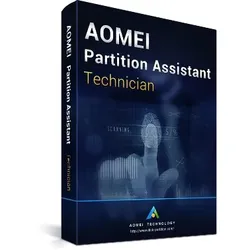
AOMEI Partition Assistant Technician Edition Lebenslange UpgradesEin Lizenzcode kann verwendet werden, um unbegrenzte PC's und Server zu registrieren. All-in-One-Partitionsmanager für Server und PCs, mit dem Sie kostenpflichtige technische Dienstleistungen für Unternehmen und Privatpersonen bieten können. Ein Lizenzcode kann auf unbegrenzten PCs und Servern registriert werden. Lebenslange Upgrades: Ein Wartungsvertrag garantiert, dass Sie alle Updates und neue Versionen kostenlos erhalten werden, die nach dem Kauf veröffentlicht werden. AOMEI Partition Assistant ist der beste Partition Manager, um die Partition zu verkleinern, zu vergrößern, zu erweitern, wiederherzustellen, aufzuteilen, zusammenzuführen, zu formatieren, zu kopieren und Festplatten zu kopieren. Neben der grundlegenden Partitionsfunktionen können Sie das Betriebssystem auf SSD migrieren, Datentränger- oder Partitionstyp konvertieren, Windows To Go erstellen oder Parttion überprüfen unsw. Der AOMEI Partition Assistant Tech umfasst mehrere erweiterte Einstellungen und Sprachen und ermöglicht jeden Benutzer als Techniker zu sein. Es ermöglicht es Ihnen, es in allen Computern innerhalb eines Unternehmens zu installieren und profitablen technischen Service für andere Personen und Unternehmen anzubieten. Typ: kostenpflichtig Unterstützte Betriebssysteme: Windows Server 2003, 2008 (R2), 2011, 2012 (R2), 2016, 2019 und Windows 10, Windows 8.1/8, Windows 7, Vista, XP.(32/64-Bit) * Wenn Sie AOMEI Partition Assistant Technician kennenlernen wollen, können Sie die Testversion von Server Edition herunterladen, da die Funktionen von beiden Versionen identisch sind. Mit Hilfe von Technician Edition können Sie: Alle folgende Funktionen ermöglicht es Ihnen, den Speicherplatz der Partition ohne Datenverlust auszunutzen. Partition erweitern kann die Größe der Partition auf der MBR-Festplatte schnell und einfach erweitern. Größe ändern/ Partition verschieben ermöglicht es Ihnen, die Größe oder den Ort jeder Partition nach Ihren Bedürfnissen anzupassen. Partitionen zusammenführen kann zwei Partitionen zu einer größeren Partition ohne Datenverlust kombinieren, oder den nicht zugeordneten Speicherplatz in eine Partition hinzufügen. Freien Speicherplatz verteilen kann freien Speicherplatz von einer Partition auf eine andere verschieben, um den Speicherplatz einiger Partitionen zu erweitern. Partition aufteilen kann eine Partition in mehrere Partitionen aufteilen, um unterschiedliche Daten separat zu speichern. Daten und Dateien von einem Ort an andere verschieben Betriebssystem auf SSD migrieren kann Windows-Installation und -Anwendungen auf SSD oder HDD ohne Neuinstallation des Systems klonen. Festplatte kopieren kann Ihnen dabei helfen, alle Daten und Dateien von einer Festplatte auf andere zu kopieren und Ihre Festplatte einfach zu aktualisieren. Partition kopieren erlaubt es Ihnen, alle Daten und Dateien von einer Partition in eine andere zu kopieren, ohne Daten zu verlieren. Datenträgertyp und Partitionstyp konvertieren Zu MBR/GPT konvertieren kann Datenträger von GPT in MBR konvertieren, und Datenträger von MBR in GPT umwandeln, ohne Daten zu verlieren. Dynamic Disk Converter wird dynamischen Datenträger in Basisdatenträger konvertieren, und Basisdatenträger in dynamischen Datenträger konvertieren, ohne die Festplatte zu formatieren. Primär/Logisch konvertieren konvertiert die logische Partition in primäre und umgekehrt, ohne Daten zu verlieren NTFS to FAT32 Converter kann NTFS zu FAT32, und umgekehrt einfach und schnell konvertieren. Partitionen und Festplatten mit leistungsstarken Werkzeugen verwalten Bootfähiges Medium erstellen kann eine WinPE-bootfähige CD oder USB ohne die Installation von AIK / WAIK erstellen, damit Sie den Computer problemlos verwalten können. Windows To Go Creator kann Ihnen helfen, ein tragbares Windows 7/8/10 zu erstellen, somit können Sie überall arbeiten. In RE integrieren kann AOMEI Partition Assistant oder AOMEI Backupper in Windows eingebaute Wiederherstellungsumgebung integrieren. Partition wiederherstellen kann gelöschte oder verlorene Partitionen wiederherstellen und Ihnen helfen, verlorene Dateien zu finden. Partitionsoperationen „über die Befehlszeile ausführen", um mehrere Aufgaben und Skripte zu realisieren. „Schnell partitionieren" erlaubt Ihnen, den Partitionsmodus einzustellen und Festplatten in die gleichen Partitionsstrukturen zu partitionieren. Partition/Festplatte entfernen wird alle Daten und Dateien auf der gesamten Festplatte und Partition bereinigen und MFT gründlich löschen. Partition ausrichten wird Sektoren in jeder Partition ausrichten und die Leistung der Partition verbessern, vor allem für SSD. Aufforderungen von AOMEI Partition Assistant Technician494,95 €*Versand: 0,00 €Sichere Weiterleitung zum Anbieter
-
AOMEI Partition Assistant Pro, 2 Geräte , Dauerlizenz, DownloadAOMEI Partition Assistant Pro ? Dauerlizenz für 2 Geräte (Download) Professionelle Software zur Festplatten- und Partitionsverwaltung AOMEI Partition Assistant Pro ist eine leistungsstarke Software zur Verwaltung von Festplatten, SSDs und Partitionen unter Windows. Mit der Dauerlizenz für 2 Geräte erhalten Sie eine professionelle Lösung, um Partitionen sicher zu erstellen, zu verschieben, zu vergrößern, zu verkleinern oder zusammenzuführen ? ganz ohne monatliche Folgekosten. Ob beim Austausch einer Festplatte, der Migration auf eine SSD oder der Optimierung des Speicherplatzes ? AOMEI Partition Assistant Pro bietet umfangreiche Werkzeuge für Privatanwender, IT-Profis und Unternehmen. Viele Operationen können ohne Datenverlust durchgeführt werden und dank der intuitiven Benutzeroberfläche gelingen auch komplexe Aufgaben in wenigen Schritten. Highlights Dauerlizenz für 2 Windows-PCs Sofortiger Download nach dem Kauf Keine laufenden Kosten oder Abonnement Sichere Partitionsverwaltung ohne Datenverlust Betriebssystem auf SSD oder HDD migrieren Festplatten und Partitionen klonen MBR- und GPT-Datenträger verwalten Unterstützung für SSDs, HDDs, USB-Laufwerke und Speicherkarten Einfache Bedienung durch Assistenten Ideal für private und professionelle Anwender Umfangreiche Funktionen Partitionsverwaltung Partition erstellen Partition löschen Partition formatieren Partition verschieben Partition vergrößern Partition verkleinern Partition zusammenführen Partition aufteilen Partition kopieren Partition klonen Partition überprüfen und Fehler beheben Partition ein- und ausblenden Partition aktiv setzen Laufwerksbuchstaben ändern Partitionslabel ändern Seriennummer ändern Partition ausrichten (4K Alignment) Partition sicher löschen Freien Speicher zwischen Partitionen verteilen Festplattenverwaltung Festplatte klonen Datenträger kopieren Datenträger initialisieren Datenträger bereinigen SSD sicher optimieren Oberflächentest der Festplatte Datenträgereigenschaften anzeigen Dynamische Datenträger verwalten Virtuelle Festplatten (VHD/VHDX) erstellen, einbinden und trennen Betriebssystem & Migration Windows auf SSD oder HDD migrieren Bootfähige Datenträger erstellen Windows To Go erstellen Bootprobleme beheben Startlaufwerk verwalten Konvertierungsfunktionen MBR in GPT konvertieren GPT in MBR konvertieren Basisdatenträger in dynamischen Datenträger konvertieren Dynamischen Datenträger in Basisdatenträger konvertieren NTFS in FAT32 konvertieren FAT32 in NTFS konvertieren Primäre in logische Partition umwandeln Logische in primäre Partition umwandeln Datenrettung & Wartung Partitionen wiederherstellen Verlorene Partitionen suchen Datenträger auf Fehler prüfen SSD-Performance optimieren Dateisystem reparieren Defekte Sektoren erkennen Datenträger bereinigen und Speicherplatz optimieren Weitere Werkzeuge Schnellpartitionierung großer Festplatten Kommandozeilen-Unterstützung Assistent zum sicheren Datenträgerwechsel Assistent für Datenträgermigration Schritt-für-Schritt-Wizards für häufige Aufgaben Vorschaufunktion vor dem Ausführen aller Änderungen Vorteile von AOMEI Partition Assistant Pro Mit AOMEI Partition Assistant Pro organisieren und optimieren Sie Ihre Speicherlaufwerke effizient und sicher. Die Software unterstützt Sie bei der Erweiterung von Systempartitionen, der Migration auf neue SSDs, dem Klonen kompletter Datenträger sowie zahlreichen Wartungs- und Optimierungsaufgaben. Alle geplanten Änderungen werden zunächst in einer Vorschau gesammelt und erst nach Ihrer Bestätigung ausgeführt ? für maximale Sicherheit bei der Festplattenverwaltung. Systemvoraussetzungen Betriebssysteme Windows 11 Windows 10 Windows 8.1 Windows 8 Windows 7 (SP1) Hardware Prozessor: x86- oder x64-kompatibel Arbeitsspeicher: mindestens 512 MB RAM (1 GB oder mehr empfohlen) Festplattenspeicher: mindestens 200 MB freier Speicherplatz Bildschirmauflösung: mindestens 1024 × 768 Pixel Unterstützte Dateisysteme NTFS FAT16 FAT32 exFAT Ext2 Ext3 Ext4 ReFS Unterstützte Datenträger HDD SSD NVMe-SSD SSHD USB-Festplatten USB-Sticks Speicherkarten MBR- und GPT-Datenträger Dynamische Datenträger VHD- und VHDX-Laufwerke25,90 €*Versand: 0,00 €Sichere Weiterleitung zum Anbieter
-
EaseUS Partition Master Professional 19 | 2 Geräte | LifetimeEaseUS Partition Master Professional 19 bei Lizenzpate kaufen Optimieren Sie die Leistung und Organisation Ihrer Festplatten mit EaseUS Partition Master Professional 19 . Diese umfassende Software bietet Ihnen alle Werkzeuge zur Festplattenpartitionierung. Damit verwalten Sie Ihren Speicherplatz effizient. Führen Sie Systemmigrationen durch und verbessern die Datenträgerleistung. Statt begrenzter Windows-Bordmittel erhalten Sie eine professionelle Lösung. Diese vereinfacht komplexe Aufgaben der Datenträgerverwaltung und gestaltet sie sicher. Bei uns erwerben Sie eine vollwertige Lizenz für eine intuitive und leistungsstarke Anwendung. Die Software richtet sich an alle Anwender, die volle Kontrolle über ihre SSDs und HDDs wünschen. Sie möchten eine neue Festplatte einrichten oder Speicherplatz aufteilen? Oder Ihr Betriebssystem auf eine schnellere SSD umziehen? Dieses Programm führt Sie sicher durch den Prozess. Die intuitive Benutzeroberfläche vereinfacht anspruchsvolle Operationen. Dazu gehört das Zusammenführen von Partitionen. Auch das Klonen ganzer Laufwerke wird unkompliziert. Was bietet die Partitionierungssoftware? Diese Anwendung ist weit mehr als ein einfaches Werkzeug zur Partitionierung. Sie ist eine komplette Suite für die Verwaltung und Optimierung Ihrer Laufwerke. Sie können Partitionen erstellen, löschen, ihre Größe ändern, sie verschieben, formatieren oder verstecken, ohne dass dabei Daten verloren gehen. Die intelligente Partitionsanpassung sorgt dafür, dass Ihr Speicherplatz optimal genutzt wird. Zu den wichtigsten Vorteilen gehören: Umfassende Partitionsverwaltung: Erstellen, löschen, formatieren und ändern Sie die Größe von Partitionen flexibel. Sicheres Klonen von Festplatten: Erstellen Sie eine exakte Kopie Ihrer Festplatte, ideal für Backups oder den Umstieg auf ein neues Laufwerk. OS-Migration auf SSD/HDD: Migrieren Sie Ihr Windows-System auf eine neue, schnellere SSD, ohne das Betriebssystem neu installieren zu müssen. Zusammenführen und Aufteilen: Führen Sie zwei benachbarte Partitionen zu einer größeren zusammen oder teilen Sie eine große Partition in mehrere kleinere auf. Konvertierungswerkzeuge: Wandeln Sie Dateisysteme (z.B. von FAT32 zu NTFS) oder Partitionstypen (von MBR zu GPT) ohne Datenverlust um. Für wen eignet sich EaseUS Partition Master Professional? Die Software ist die ideale Lösung für eine breite Zielgruppe. Diese möchte ihre Festplatte optimieren und verwalten. Privatanwender profitieren von der einfachen Bedienung beim Aufrüsten ihres PCs. So kann eine alte HDD leicht durch eine schnelle SSD ersetzt werden. Der Prozess, die komplette Festplatte zu klonen , wird dadurch stark vereinfacht. Auch für technisch versierte Nutzer und Administratoren in kleinen Unternehmen ist das Programm ein wertvolles Werkzeug. Es ermöglicht eine effiziente Datenträgerverwaltung auf mehreren Arbeitsplätzen. Zudem hilft es, Speicherplatz schnell neu zuzuordnen. Setzen Sie häufiger Systeme neu auf oder konfigurieren Festplatten? Zudem vermeiden Sie potenzielle Fehler. Ihre Vorteile bei Lizenzpate Als Ihr deutscher Anbieter für Software-Lizenzen stehen wir für einen reibungslosen und sicheren Kaufprozess. Wenn Sie sich für uns entscheiden, profitieren Sie von klaren Vorteilen: Deutscher Anbieter: Sie erhalten deutschsprachigen Support bei allen Fragen zur Installation und Aktivierung. Digitale Bereitstellung: Ihr Lizenzschlüssel wird Ihnen in der Regel innerhalb kurzer Zeit nach Zahlungseingang per E-Mail zugestellt. Digitale Abwicklung: Sie bekommen den Produktschlüssel zusammen mit einer klaren Aktivierungsanleitung – schnell und umweltfreundlich. Sichere Bezahlung: Wir bieten Ihnen sichere und bewährte Zahlungsmethoden wie Kreditkarte. Lizenz, Lieferung und Aktivierung Bei uns erhalten Sie eine Partition Master Professional Lizenz als dauerhafte Version. Es handelt sich um eine Lifetime Lizenz . Das bedeutet: Sie zahlen für die Nutzung der erworbenen Version keine wiederkehrenden Gebühren. Diese Lizenz berechtigt Sie zur Installation und Nutzung der Software auf bis zu zwei Geräten ( 2 Geräte Lizenz ). Nach Ihrem Kauf senden wir Ihnen den Produktschlüssel umgehend per E-Mail zu. Zusätzlich erhalten Sie einen Link zum Software-Download. Eine verständliche Anleitung führt Sie Schritt für Schritt durch Installation und Aktivierung. Der gesamte Prozess ist in wenigen Minuten abgeschlossen. Systemanforderungen Anforderung Spezifikation Betriebssystem Windows 11, 10, 8.1, 8, 7 (32-Bit/64-Bit) Prozessor Mindestens 1 GHz Arbeitsspeicher (RAM) Mindestens 1 GB Festplattenspeicher Mindestens 200 MB freier Speicherplatz Unterstützte Dateisysteme NTFS, EXT4, EXT3, EXT2, FAT32, FAT16, FAT12, ReFS Häufige Fragen (FAQ) Wie erhalte ich die Software nach dem Kauf? Sie erhalten in der Regel innerhalb kurzer Zeit nach Zahlungseingang eine E-Mail von uns. Diese enthält Ihren persönlichen Lizenzschlüssel, einen Download-Link für die Installationsdatei und eine einfache Anleitung zur Aktivierung. Handelt es sich bei der Lizenz um ein Abonnement? Nein, Sie erwerben eine Lifetime Lizenz. Das bedeutet, Sie tätigen eine einmalige Zahlung für die dauerhafte Nutzung der Software-Version 19. Es fallen keine weiteren Kosten an. Auf wie vielen Computern kann ich die Software installieren? Diese 2 Geräte Lizenz erlaubt Ihnen die Installation und Aktivierung des Programms auf bis zu zwei verschiedenen PCs. Was kann ich tun, wenn ich Hilfe bei der Installation benötige? Unser deutschsprachiger Kundensupport steht Ihnen bei Fragen oder Problemen rund um die Installation und Aktivierung zur Seite. Kontaktieren Sie uns einfach, wir helfen Ihnen gerne weiter. Kann ich mit der Software auch Partitionen erstellen und löschen? Ja, das gehört zu den Kernfunktionen. Sie können Partitionen ganz einfach erstellen, löschen, formatieren und ihre Größe anpassen. So organisieren Sie Ihren Speicherplatz neu. Fazit: Die Komplettlösung für Ihre Datenträgerverwaltung EaseUS Partition Master Professional 19 ist eine leistungsstarke Software. Sie ist zudem benutzerfreundlich und gibt Ihnen volle Kontrolle über Ihre Laufwerke. Ob Sie Ihre Festplatte migrieren , den Speicherplatz aufteilen oder die Systemleistung durch eine neue SSD steigern wollen – dieses Tool macht komplexe Aufgaben sicher und zugänglich. Bei Lizenzpate erhalten Sie Ihre Lizenz schnell und unkompliziert per E-Mail, unterstützt durch unseren zuverlässigen Kundenservice.22,95 €*Versand: 0,00 €Sichere Weiterleitung zum Anbieter
-
EaseUS Partition RecoveryEaseUS Partition Recovery: Die ideale Lösung zur Wiederherstellung verlorener Partitionen EaseUS Partition Recovery: Die ideale Lösung zur Wiederherstellung verlorener Partitionen Die versehentliche Löschung oder der Verlust von Partitionen kann verheerende Auswirkungen haben, insbesondere wenn wichtige Daten betroffen sind. Mit EaseUS Partition Recovery steht Ihnen eine leistungsstarke Softwarelösung zur Verfügung, die speziell entwickelt wurde, um verlorene oder beschädigte Partitionen sicher und effizient wiederherzustellen. Dank der zeitlich unbegrenzten Lizenz für Windows können Sie jederzeit auf diese Software zurückgreifen, ohne sich Gedanken über wiederkehrende Kosten machen zu müssen. EaseUS Partition Recovery ist benutzerfreundlich, zuverlässig und vielseitig. Egal, ob die Partition durch versehentliches Löschen, Formatieren, Virenangriffe oder Systemfehler verloren gegangen...29,99 €*Versand: 0,00 €Sichere Weiterleitung zum Anbieter
-
Wie kann ich freien Speicherplatz der hellgrünen Partition zur primären Partition hinzufügen?
Um den freien Speicherplatz der hellgrünen Partition zur primären Partition hinzuzufügen, kannst du eine Partitionierungssoftware wie z.B. EaseUS Partition Master verwenden. Mit dieser Software kannst du die hellgrüne Partition verkleinern und den freien Speicherplatz dann zur primären Partition hinzufügen. Stelle sicher, dass du vorher ein Backup deiner Daten erstellst, da bei diesem Vorgang Daten verloren gehen können. **
-
Kann ich die zweite Partition löschen und in die erste Partition einfügen?
Ja, es ist möglich, die zweite Partition zu löschen und den freien Speicherplatz in die erste Partition einzufügen. Dies kann jedoch dazu führen, dass alle Daten auf der zweiten Partition verloren gehen. Es ist wichtig, vorher eine Sicherungskopie aller wichtigen Daten anzulegen, um einen Datenverlust zu vermeiden. **
-
Wie partitioniere ich eine GPT-Partition in eine MBR-Partition ohne Windows?
Es ist nicht möglich, eine GPT-Partition direkt in eine MBR-Partition umzuwandeln, ohne Windows zu verwenden. Die Konvertierung erfordert spezielle Tools wie "gdisk" oder "gdiskfdisk", die normalerweise unter Windows verfügbar sind. Wenn du kein Windows hast, könntest du eine virtuelle Maschine mit Windows einrichten oder ein Live-System verwenden, das Windows enthält, um die Konvertierung durchzuführen. **
-
Erkennt Windows keine Partition?
Es gibt verschiedene Gründe, warum Windows eine Partition nicht erkennen könnte. Es könnte sein, dass die Partition nicht richtig formatiert ist oder dass ein Fehler im Dateisystem vorliegt. Es könnte auch sein, dass die Partition nicht korrekt eingebunden ist oder dass ein Problem mit dem Festplattencontroller vorliegt. In solchen Fällen ist es ratsam, die Festplatte zu überprüfen und gegebenenfalls zu reparieren oder die Partition neu zu formatieren. **
Ähnliche Suchbegriffe für Partition
-
AOMEI Partition Assistant Pro Dauerlizenz für 1 Gerät | Partition Manager, DownloadAOMEI Partition Assistant Pro ? Dauerlizenz für 1 Gerät (Download) Professionelle Software zur Festplatten- und Partitionsverwaltung AOMEI Partition Assistant Pro ist eine leistungsstarke Software zur Verwaltung von Festplatten, SSDs und Partitionen unter Windows. Mit der Dauerlizenz für 1 Gerät erhalten Sie eine professionelle Lösung, um Partitionen sicher zu erstellen, zu verschieben, zu vergrößern, zu verkleinern oder zusammenzuführen ? ganz ohne monatliche Folgekosten. Ob beim Austausch einer Festplatte, der Migration auf eine SSD oder der Optimierung des Speicherplatzes ? AOMEI Partition Assistant Pro bietet umfangreiche Werkzeuge für Privatanwender, IT-Profis und Unternehmen. Viele Operationen können ohne Datenverlust durchgeführt werden und dank der intuitiven Benutzeroberfläche gelingen auch komplexe Aufgaben in wenigen Schritten. Highlights Dauerlizenz für 1 Windows-PC Sofortiger Download nach dem Kauf Keine laufenden Kosten oder Abonnement Sichere Partitionsverwaltung ohne Datenverlust Betriebssystem auf SSD oder HDD migrieren Festplatten und Partitionen klonen MBR- und GPT-Datenträger verwalten Unterstützung für SSDs, HDDs, USB-Laufwerke und Speicherkarten Einfache Bedienung durch Assistenten Ideal für private und professionelle Anwender Umfangreiche Funktionen Partitionsverwaltung Partition erstellen Partition löschen Partition formatieren Partition verschieben Partition vergrößern Partition verkleinern Partition zusammenführen Partition aufteilen Partition kopieren Partition klonen Partition überprüfen und Fehler beheben Partition ein- und ausblenden Partition aktiv setzen Laufwerksbuchstaben ändern Partitionslabel ändern Seriennummer ändern Partition ausrichten (4K Alignment) Partition sicher löschen Freien Speicher zwischen Partitionen verteilen Festplattenverwaltung Festplatte klonen Datenträger kopieren Datenträger initialisieren Datenträger bereinigen SSD sicher optimieren Oberflächentest der Festplatte Datenträgereigenschaften anzeigen Dynamische Datenträger verwalten Virtuelle Festplatten (VHD/VHDX) erstellen, einbinden und trennen Betriebssystem & Migration Windows auf SSD oder HDD migrieren Bootfähige Datenträger erstellen Windows To Go erstellen Bootprobleme beheben Startlaufwerk verwalten Konvertierungsfunktionen MBR in GPT konvertieren GPT in MBR konvertieren Basisdatenträger in dynamischen Datenträger konvertieren Dynamischen Datenträger in Basisdatenträger konvertieren NTFS in FAT32 konvertieren FAT32 in NTFS konvertieren Primäre in logische Partition umwandeln Logische in primäre Partition umwandeln Datenrettung & Wartung Partitionen wiederherstellen Verlorene Partitionen suchen Datenträger auf Fehler prüfen SSD-Performance optimieren Dateisystem reparieren Defekte Sektoren erkennen Datenträger bereinigen und Speicherplatz optimieren Weitere Werkzeuge Schnellpartitionierung großer Festplatten Kommandozeilen-Unterstützung Assistent zum sicheren Datenträgerwechsel Assistent für Datenträgermigration Schritt-für-Schritt-Wizards für häufige Aufgaben Vorschaufunktion vor dem Ausführen aller Änderungen Vorteile von AOMEI Partition Assistant Pro Mit AOMEI Partition Assistant Pro organisieren und optimieren Sie Ihre Speicherlaufwerke effizient und sicher. Die Software unterstützt Sie bei der Erweiterung von Systempartitionen, der Migration auf neue SSDs, dem Klonen kompletter Datenträger sowie zahlreichen Wartungs- und Optimierungsaufgaben. Alle geplanten Änderungen werden zunächst in einer Vorschau gesammelt und erst nach Ihrer Bestätigung ausgeführt ? für maximale Sicherheit bei der Festplattenverwaltung. Systemvoraussetzungen Betriebssysteme Windows 11 Windows 10 Windows 8.1 Windows 8 Windows 7 (SP1) Hardware Prozessor: x86- oder x64-kompatibel Arbeitsspeicher: mindestens 512 MB RAM (1 GB oder mehr empfohlen) Festplattenspeicher: mindestens 200 MB freier Speicherplatz Bildschirmauflösung: mindestens 1024 × 768 Pixel Unterstützte Dateisysteme NTFS FAT16 FAT32 exFAT Ext2 Ext3 Ext4 ReFS Unterstützte Datenträger HDD SSD NVMe-SSD SSHD USB-Festplatten USB-Sticks Speicherkarten MBR- und GPT-Datenträger Dynamische Datenträger VHD- und VHDX-Laufwerke22,95 €*Versand: 0,00 €Sichere Weiterleitung zum Anbieter
-
EaseUS Partition Master ProEaseUS Partition Master Pro: Die umfassende Lösung zur Festplatten- und Partitionsverwaltung EaseUS Partition Master Pro: Die umfassende Lösung zur Festplatten- und Partitionsverwaltung Die Verwaltung und Organisation von Festplatten ist ein unverzichtbarer Bestandteil der IT-Administration und PC-Wartung. Mit EaseUS Partition Master Pro steht Ihnen eine leistungsstarke Softwarelösung zur Verfügung, die umfassende Werkzeuge zur Festplatten- und Partitionsverwaltung bietet. Die Software erleichtert das Anlegen, Bearbeiten und Optimieren von Partitionen und sorgt für eine stabile und effiziente Speichernutzung. EaseUS Partition Master Pro wurde entwickelt, um die Verwaltung und Optimierung von Festplatten so einfach wie möglich zu gestalten. Von der Erweiterung der Systempartition über das Konvertieren von Dateisystemen bis hin zur Wiederherstellung verlorener Partitionen bietet die Sof...29,90 €*Versand: 0,00 €Sichere Weiterleitung zum Anbieter
-
EaseUS Partition Recovery ProEaseUS Partition Recovery Pro: Die umfassende Lösung zur Wiederherstellung von Partitionen EaseUS Partition Recovery Pro: Die umfassende Lösung zur Wiederherstellung von Partitionen In einer digitalen Welt, in der wichtige Daten oft auf Partitionen organisiert sind, kann der Verlust einer Partition schwerwiegende Folgen haben. EaseUS Partition Recovery Pro ist eine leistungsstarke Softwarelösung zur Wiederherstellung verlorener oder gelöschter Partitionen. Sie hilft Benutzern, auf kritische Daten zuzugreifen, die aufgrund von Formatierungen, Partitionsverlust oder unvorhergesehenen Systemabstürzen verloren gegangen sind. EaseUS Partition Recovery Pro wurde speziell entwickelt, um die Wiederherstellung von Partitionen so einfach und effektiv wie möglich zu gestalten. Von der Wiederherstellung versehentlich gelöschter Partitionen bis zur Wiederherstellung verlorener Systempartitionen bi...29,90 €*Versand: 0,00 €Sichere Weiterleitung zum Anbieter
-
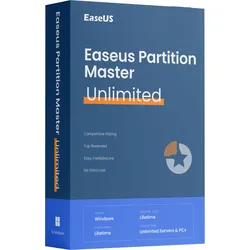
EaseUS Partition Master UnlimitedEaseUS Partition Master Unlimited - Die ultimative Partitionierungssoftware EaseUS Partition Master Unlimited - Die ultimative Partitionierungssoftware Die richtige Partitionierungssoftware ist unerlässlich, um Ihre Festplatten effizient zu verwalten und Daten optimal zu organisieren. EaseUS Partition Master Unlimited ist die ideale Lösung für Unternehmen und IT-Profis, die umfassende Kontrolle über ihre Festplattenpartitionen benötigen. In dieser detaillierten Produktbeschreibung erfahren Sie alles über die beeindruckenden Funktionen, Systemvoraussetzungen und Vorteile von EaseUS Partition Master Unlimited. Warum ist EaseUS Partition Master Unlimited wichtig? Die Partitionierung von Festplatten ist ein entscheidender Aspekt der IT-Verwaltung, der die Datenspeicherung und Systemleistung erheblich beeinflusst. EaseUS Partition Master Unlimited bietet eine breite Palette von Funkt...399,00 €*Versand: 0,00 €Sichere Weiterleitung zum Anbieter
-
Wie groß EFI Partition?
Die Größe der EFI-Partition hängt von verschiedenen Faktoren ab, wie zum Beispiel dem Betriebssystem, das installiert ist, und der Anzahl der installierten Betriebssysteme. In der Regel beträgt die Größe der EFI-Partition zwischen 100 MB und 500 MB. Es ist wichtig, genügend Speicherplatz für die EFI-Partition bereitzustellen, da sie wichtige Systemdateien und Bootloader enthält. Eine zu kleine EFI-Partition kann zu Problemen beim Booten des Systems führen, während eine zu große Partition unnötigen Speicherplatz verbraucht. Es ist ratsam, die empfohlene Größe für die EFI-Partition gemäß den Anforderungen des Betriebssystems und der Hardware zu wählen. **
-
Warum eine Partition erstellen?
Eine Partition zu erstellen ist sinnvoll, um den Speicherplatz einer Festplatte oder eines Speichermediums effizient zu organisieren. Durch die Erstellung von Partitionen kann der Speicherplatz logisch aufgeteilt werden, um verschiedene Dateien und Daten getrennt voneinander zu speichern. Dies erleichtert die Verwaltung, Organisation und Sicherung von Daten. Zudem ermöglicht es die Partitionierung, verschiedene Betriebssysteme auf einem Gerät zu installieren und zu nutzen. Darüber hinaus kann eine Partitionierung die Leistung und Geschwindigkeit eines Systems verbessern, da Daten gezielter auf die einzelnen Partitionen zugegriffen werden können. **
-
Welche Partition ist aktiv?
Die aktive Partition ist die Partition auf einem Computer, von der das Betriebssystem geladen wird. Sie wird im Bootsektor des Laufwerks markiert und ist normalerweise die Partition, auf der das Betriebssystem installiert ist. Wenn mehrere Partitionen auf einem Computer vorhanden sind, kann die aktive Partition über das BIOS oder das UEFI ausgewählt werden, um das Betriebssystem zu starten. Es ist wichtig, die aktive Partition korrekt festzulegen, da andernfalls der Computer möglicherweise nicht ordnungsgemäß startet. Man kann die aktive Partition mithilfe von Tools wie dem Disk Management in Windows oder dem Disk Utility in macOS überprüfen. **
-
Welche Partition für Linux?
Welche Partition für Linux? Bei der Installation von Linux benötigt man mindestens eine Partition für das Betriebssystem selbst. Es wird empfohlen, eine separate Partition für den Root-Verzeichnisbaum (/) anzulegen, um das System von Benutzerdaten zu trennen. Zudem kann eine Partition für den Home-Verzeichnisbaum (/home) erstellt werden, um Benutzerdaten und Einstellungen zu speichern. Eine Swap-Partition wird auch empfohlen, um den Arbeitsspeicher zu erweitern. Es ist wichtig, die Partitionen entsprechend der eigenen Bedürfnisse und des Systems zu planen. **
* Alle Preise verstehen sich inklusive der gesetzlichen Mehrwertsteuer und ggf. zuzüglich Versandkosten. Die Angebotsinformationen basieren auf den Angaben des jeweiligen Shops und werden über automatisierte Prozesse aktualisiert. Eine Aktualisierung in Echtzeit findet nicht statt, so dass es im Einzelfall zu Abweichungen kommen kann. ** Hinweis: Teile dieses Inhalts wurden von KI erstellt.