Domain zusatzhardware.de kaufen?
Wir ziehen mit dem Projekt
zusatzhardware.de um.
Sind Sie am Kauf der Domain
zusatzhardware.de interessiert?
domain@kv-gmbh.de · 0541-91531010
Domain zusatzhardware.de kaufen?
In welchem Modus ist AOMEI Partition Assistant stecken geblieben?
Es ist schwierig zu sagen, in welchem Modus AOMEI Partition Assistant stecken geblieben ist, ohne weitere Informationen zu haben. Es könnte sich um den Installationsmodus, den Klonmodus, den Partitionsmodus oder einen anderen Modus handeln. Es wäre hilfreich, mehr Details über das Problem zu haben, um eine genauere Antwort geben zu können. **
Was kann ich tun, wenn nach der Nutzung von AOMEI Partition Assistant ein Bluescreen auftritt?
Wenn nach der Nutzung von AOMEI Partition Assistant ein Bluescreen auftritt, gibt es mehrere mögliche Lösungen. Zunächst können Sie versuchen, den Computer im abgesicherten Modus zu starten und das Programm zu deinstallieren. Wenn das nicht funktioniert, können Sie versuchen, das System mit einer Wiederherstellungspunkt wiederherzustellen, der vor der Installation des Programms erstellt wurde. Wenn das auch nicht hilft, sollten Sie sich an den technischen Support von AOMEI wenden, um weitere Unterstützung zu erhalten. **


Ähnliche Suchbegriffe für Aomei
Top-Angebote
Produkte zum Begriff Aomei:
-
AOMEI OneKey Recovery Professional Lifetime UpgradesAOMEI OneKey Recovery Professional, Lebenslange Upgrades Ein Lizenzcode kann verwendet werden, um 1 PC zu registrieren. Einfach zu verwendendes System-Backup- und Wiederherstellungsprogramm für Windows-PCs und -Server. OneKey erstellt eine Factory-Wiederherstellungspartition für den Fall eines Systemfehlers und drücken Sie die Taste F11 oder A, um die Wiederherstellungsumgebung für die Systemwiederherstellung aufzurufen. KOSTENLOS auf jede neueste Version aktualisieren Einzellizenz: unterstützt 1 PC/Server Familienlizenz: unterstützt 4 PCs/Server AOMEI OneKey Recovery 1.6.2 AOMEI OneKey Reovery ist eine Software, die ein Sicherungs- und Wiederherstellungssystem anbietet. Sie können es verwenden, um eine werkseitige Partition zu erstellen und das System zu speichern, oder Sie können das System auf einer externen Festplatte sichern, um Platz auf dem lokalen Datenträger zu sparen. Es gibt zwei Arte von Lizenzen, die als Backup von System für Einzelpersonen und für die kommerzielle Nutzung angeboten werden. AOMEI OneKey Recovery Professional schützt Ihren PC leicht. Wenn Sie mehrere Computer verwalten möchten, können Sie die Familienlizenz von OneKey Recovery erwerben. Sobald Sie das System erfolgreich gesichert haben, wird die Verknüpfung F11 oder A generiert. Sie können eine davon als Verknüpfung zum Aufrufen der OneKey-Wiederherstellungsumgebung während des Computerstarts festlegen. Bei Computern mit EFI/UEFI-Start können Sie über das Windows-Startmenü das Programm zur Wiederherstellung Ihres Systems aufrufen. Natürlich können Sie mit AOMEI OneKey konfigurieren, wie das Startmenü über Optionen angezeigt wird. Die Hauptfunktionen von AOMEI OneKey Recovery 1.6.2 Systemsicherung Wählen Sie eine vorhandene Partition, um eine erforderliche Menge an freien Speicherplatz zum Erstellen der Recovery Partition zuzuweisen, auf der ein Systemsicherungsimage gespeichert wird. Um zu verhindern, dass Sicherungsimages beschädigt werden, wird die Recovery Partition standardmäßig ausgeblendet. Systemwiederherstellung Kann Ihren Computer auf die Werkseinstellungen oder einen zuvor gesicherten Zustand zurücksetzen. Dies ist der beste Weg, um bei einer Katastrophe die Dinge wieder in den Normalzustand zu bringen. Das Wiederherstellen des Sytems am ursprünglichen Ort oder an einem anderen Ort wird unterstützt. System schnell wiederherstellen Nach dem Backup des Systems können Sie eine bestimmte Tastaturtaste drücken (Standardeinstellung F11 oder A-Taste, wenn der Computer startet, um in die Windows PE-Umgebung zu gelangen, und anschließend AOMEI OneKey Recovery automatisch auszuführen. Erweiterte Einstellungen AOMEI OneKey Recovery bitet während des Backups die Verschlüsselungs- und Komprimierungsfunktionen. Dadurch können Sie Speicherplatz sparen und Ihre daten vor Hacker schützen. Wie AOMEI OneKey Recovery zu verwenden? Schritt 1. Kaufen Sie und registrieren Sie AOMEI OneKey Recovery Pro oder Server. Führen Sie diese Software aus und sie werden die Oberfläche wie folgendes Bild sehen. Wählen Sie zum sichern die Option ,,Backup''. Schritt 2. Sie können einen der Wege zum Sichern des Systems auswählen: ,,Backup system to AOMEI OneKey Recovery Partition'' oder ,,Backup system to other location.'' Schritt 3. Wählen Sie eine Partition aus, die über ausreichend freien Speicherplatz oder zugewiesenen Speicherplatz verfügt, um eine werkseitige Partition zu erstellen, und klicken Sie dann auf ,,Start Backup'' Schritt 4. Der Sicherungsvorgang wird automatisch ausgeführt und Sie können andere Vorgänge mit dem Computer ausführen. Schritt 5. Wenn Sie das System wiederherstellen wollen, können Sie ,,OneKey System Recovery'' auswählen und dann eine zu wiederherstellende Partition zu wählen.19,95 €*Versand: 0,00 €Sichere Weiterleitung zum Anbieter
-
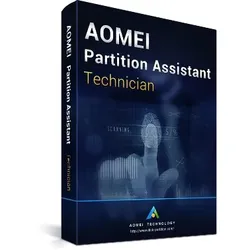
AOMEI Partition Assistant Technician Edition Lebenslange UpgradesEin Lizenzcode kann verwendet werden, um unbegrenzte PC's und Server zu registrieren. All-in-One-Partitionsmanager für Server und PCs, mit dem Sie kostenpflichtige technische Dienstleistungen für Unternehmen und Privatpersonen bieten können. Ein Lizenzcode kann auf unbegrenzten PCs und Servern registriert werden. Lebenslange Upgrades: Ein Wartungsvertrag garantiert, dass Sie alle Updates und neue Versionen kostenlos erhalten werden, die nach dem Kauf veröffentlicht werden. AOMEI Partition Assistant ist der beste Partition Manager, um die Partition zu verkleinern, zu vergrößern, zu erweitern, wiederherzustellen, aufzuteilen, zusammenzuführen, zu formatieren, zu kopieren und Festplatten zu kopieren. Neben der grundlegenden Partitionsfunktionen können Sie das Betriebssystem auf SSD migrieren, Datentränger- oder Partitionstyp konvertieren, Windows To Go erstellen oder Parttion überprüfen unsw. Der AOMEI Partition Assistant Tech umfasst mehrere erweiterte Einstellungen und Sprachen und ermöglicht jeden Benutzer als Techniker zu sein. Es ermöglicht es Ihnen, es in allen Computern innerhalb eines Unternehmens zu installieren und profitablen technischen Service für andere Personen und Unternehmen anzubieten. Typ: kostenpflichtig Unterstützte Betriebssysteme: Windows Server 2003, 2008 (R2), 2011, 2012 (R2), 2016, 2019 und Windows 10, Windows 8.1/8, Windows 7, Vista, XP.(32/64-Bit) * Wenn Sie AOMEI Partition Assistant Technician kennenlernen wollen, können Sie die Testversion von Server Edition herunterladen, da die Funktionen von beiden Versionen identisch sind. Mit Hilfe von Technician Edition können Sie: Alle folgende Funktionen ermöglicht es Ihnen, den Speicherplatz der Partition ohne Datenverlust auszunutzen. Partition erweitern kann die Größe der Partition auf der MBR-Festplatte schnell und einfach erweitern. Größe ändern/ Partition verschieben ermöglicht es Ihnen, die Größe oder den Ort jeder Partition nach Ihren Bedürfnissen anzupassen. Partitionen zusammenführen kann zwei Partitionen zu einer größeren Partition ohne Datenverlust kombinieren, oder den nicht zugeordneten Speicherplatz in eine Partition hinzufügen. Freien Speicherplatz verteilen kann freien Speicherplatz von einer Partition auf eine andere verschieben, um den Speicherplatz einiger Partitionen zu erweitern. Partition aufteilen kann eine Partition in mehrere Partitionen aufteilen, um unterschiedliche Daten separat zu speichern. Daten und Dateien von einem Ort an andere verschieben Betriebssystem auf SSD migrieren kann Windows-Installation und -Anwendungen auf SSD oder HDD ohne Neuinstallation des Systems klonen. Festplatte kopieren kann Ihnen dabei helfen, alle Daten und Dateien von einer Festplatte auf andere zu kopieren und Ihre Festplatte einfach zu aktualisieren. Partition kopieren erlaubt es Ihnen, alle Daten und Dateien von einer Partition in eine andere zu kopieren, ohne Daten zu verlieren. Datenträgertyp und Partitionstyp konvertieren Zu MBR/GPT konvertieren kann Datenträger von GPT in MBR konvertieren, und Datenträger von MBR in GPT umwandeln, ohne Daten zu verlieren. Dynamic Disk Converter wird dynamischen Datenträger in Basisdatenträger konvertieren, und Basisdatenträger in dynamischen Datenträger konvertieren, ohne die Festplatte zu formatieren. Primär/Logisch konvertieren konvertiert die logische Partition in primäre und umgekehrt, ohne Daten zu verlieren NTFS to FAT32 Converter kann NTFS zu FAT32, und umgekehrt einfach und schnell konvertieren. Partitionen und Festplatten mit leistungsstarken Werkzeugen verwalten Bootfähiges Medium erstellen kann eine WinPE-bootfähige CD oder USB ohne die Installation von AIK / WAIK erstellen, damit Sie den Computer problemlos verwalten können. Windows To Go Creator kann Ihnen helfen, ein tragbares Windows 7/8/10 zu erstellen, somit können Sie überall arbeiten. In RE integrieren kann AOMEI Partition Assistant oder AOMEI Backupper in Windows eingebaute Wiederherstellungsumgebung integrieren. Partition wiederherstellen kann gelöschte oder verlorene Partitionen wiederherstellen und Ihnen helfen, verlorene Dateien zu finden. Partitionsoperationen „über die Befehlszeile ausführen", um mehrere Aufgaben und Skripte zu realisieren. „Schnell partitionieren" erlaubt Ihnen, den Partitionsmodus einzustellen und Festplatten in die gleichen Partitionsstrukturen zu partitionieren. Partition/Festplatte entfernen wird alle Daten und Dateien auf der gesamten Festplatte und Partition bereinigen und MFT gründlich löschen. Partition ausrichten wird Sektoren in jeder Partition ausrichten und die Leistung der Partition verbessern, vor allem für SSD. Aufforderungen von AOMEI Partition Assistant Technician494,95 €*Versand: 0,00 €Sichere Weiterleitung zum Anbieter
-
AOMEI Partition Assistant Pro, 2 Geräte , Dauerlizenz, DownloadAOMEI Partition Assistant Pro ? Dauerlizenz für 2 Geräte (Download) Professionelle Software zur Festplatten- und Partitionsverwaltung AOMEI Partition Assistant Pro ist eine leistungsstarke Software zur Verwaltung von Festplatten, SSDs und Partitionen unter Windows. Mit der Dauerlizenz für 2 Geräte erhalten Sie eine professionelle Lösung, um Partitionen sicher zu erstellen, zu verschieben, zu vergrößern, zu verkleinern oder zusammenzuführen ? ganz ohne monatliche Folgekosten. Ob beim Austausch einer Festplatte, der Migration auf eine SSD oder der Optimierung des Speicherplatzes ? AOMEI Partition Assistant Pro bietet umfangreiche Werkzeuge für Privatanwender, IT-Profis und Unternehmen. Viele Operationen können ohne Datenverlust durchgeführt werden und dank der intuitiven Benutzeroberfläche gelingen auch komplexe Aufgaben in wenigen Schritten. Highlights Dauerlizenz für 2 Windows-PCs Sofortiger Download nach dem Kauf Keine laufenden Kosten oder Abonnement Sichere Partitionsverwaltung ohne Datenverlust Betriebssystem auf SSD oder HDD migrieren Festplatten und Partitionen klonen MBR- und GPT-Datenträger verwalten Unterstützung für SSDs, HDDs, USB-Laufwerke und Speicherkarten Einfache Bedienung durch Assistenten Ideal für private und professionelle Anwender Umfangreiche Funktionen Partitionsverwaltung Partition erstellen Partition löschen Partition formatieren Partition verschieben Partition vergrößern Partition verkleinern Partition zusammenführen Partition aufteilen Partition kopieren Partition klonen Partition überprüfen und Fehler beheben Partition ein- und ausblenden Partition aktiv setzen Laufwerksbuchstaben ändern Partitionslabel ändern Seriennummer ändern Partition ausrichten (4K Alignment) Partition sicher löschen Freien Speicher zwischen Partitionen verteilen Festplattenverwaltung Festplatte klonen Datenträger kopieren Datenträger initialisieren Datenträger bereinigen SSD sicher optimieren Oberflächentest der Festplatte Datenträgereigenschaften anzeigen Dynamische Datenträger verwalten Virtuelle Festplatten (VHD/VHDX) erstellen, einbinden und trennen Betriebssystem & Migration Windows auf SSD oder HDD migrieren Bootfähige Datenträger erstellen Windows To Go erstellen Bootprobleme beheben Startlaufwerk verwalten Konvertierungsfunktionen MBR in GPT konvertieren GPT in MBR konvertieren Basisdatenträger in dynamischen Datenträger konvertieren Dynamischen Datenträger in Basisdatenträger konvertieren NTFS in FAT32 konvertieren FAT32 in NTFS konvertieren Primäre in logische Partition umwandeln Logische in primäre Partition umwandeln Datenrettung & Wartung Partitionen wiederherstellen Verlorene Partitionen suchen Datenträger auf Fehler prüfen SSD-Performance optimieren Dateisystem reparieren Defekte Sektoren erkennen Datenträger bereinigen und Speicherplatz optimieren Weitere Werkzeuge Schnellpartitionierung großer Festplatten Kommandozeilen-Unterstützung Assistent zum sicheren Datenträgerwechsel Assistent für Datenträgermigration Schritt-für-Schritt-Wizards für häufige Aufgaben Vorschaufunktion vor dem Ausführen aller Änderungen Vorteile von AOMEI Partition Assistant Pro Mit AOMEI Partition Assistant Pro organisieren und optimieren Sie Ihre Speicherlaufwerke effizient und sicher. Die Software unterstützt Sie bei der Erweiterung von Systempartitionen, der Migration auf neue SSDs, dem Klonen kompletter Datenträger sowie zahlreichen Wartungs- und Optimierungsaufgaben. Alle geplanten Änderungen werden zunächst in einer Vorschau gesammelt und erst nach Ihrer Bestätigung ausgeführt ? für maximale Sicherheit bei der Festplattenverwaltung. Systemvoraussetzungen Betriebssysteme Windows 11 Windows 10 Windows 8.1 Windows 8 Windows 7 (SP1) Hardware Prozessor: x86- oder x64-kompatibel Arbeitsspeicher: mindestens 512 MB RAM (1 GB oder mehr empfohlen) Festplattenspeicher: mindestens 200 MB freier Speicherplatz Bildschirmauflösung: mindestens 1024 × 768 Pixel Unterstützte Dateisysteme NTFS FAT16 FAT32 exFAT Ext2 Ext3 Ext4 ReFS Unterstützte Datenträger HDD SSD NVMe-SSD SSHD USB-Festplatten USB-Sticks Speicherkarten MBR- und GPT-Datenträger Dynamische Datenträger VHD- und VHDX-Laufwerke25,90 €*Versand: 0,00 €Sichere Weiterleitung zum Anbieter
-
AOMEI Backupper Professional, 2 Geräte - 1 Jahr, DownloadAOMEI Backupper Professional - Die umfassende Sicherungslösung für Ihren PC Sichern Sie Ihre wichtigen Daten und schützen Sie sich vor unvorhergesehenen Datenverlusten mit AOMEI Backupper Professional. Diese leistungsstarke Software bietet Ihnen eine umfassende Sicherungs- und Wiederherstellungslösung für Ihren PC oder Laptop und ermöglicht es Ihnen, Ihre Daten schnell, einfach und zuverlässig zu sichern. Mit AOMEI Backupper Professional können Sie vollständige Systembackups erstellen, um Ihren gesamten PC zu sichern, einschließlich des Betriebssystems, der installierten Programme, der Einstellungen und aller Dateien. Sie können auch inkrementelle oder differentielle Backups erstellen, um nur die geänderten oder hinzugefügten Dateien zu sichern, was Zeit und Speicherplatz spart. Darüber hinaus bietet AOMEI Backupper Professional eine schnelle und flexible Wiederherstellungsfunktion. Egal, ob Sie einzelne Dateien, Ordner oder das gesamte System wiederherstellen müssen, die Software ermöglicht es Ihnen, Ihre Daten problemlos wiederherzustellen. Sie können sogar ein bootfähiges Rettungsmedium erstellen, um Ihren PC im Falle eines Systemausfalls oder einer schwerwiegenden Störung wiederherzustellen. Ein weiteres Highlight von AOMEI Backupper Professional ist die Funktion "Disk Clone". Damit können Sie eine exakte Kopie Ihrer Festplatte oder SSD erstellen und auf eine andere Festplatte übertragen, ohne Datenverluste oder Betriebsunterbrechungen. Dies ist besonders nützlich, wenn Sie auf eine größere Festplatte oder eine schnellere SSD aufrüsten möchten. Zusätzlich zu den Sicherungs- und Wiederherstellungsfunktionen bietet AOMEI Backupper Professional auch Tools zur Festplattenüberprüfung, zum Synchronisieren von Dateien und zum Erstellen von planmäßigen Backups, um sicherzustellen, dass Ihre Daten stets geschützt sind. Egal, ob Sie ein Heimanwender oder ein professioneller IT-Administrator sind, AOMEI Backupper Professional bietet Ihnen alle Tools und Funktionen, die Sie benötigen, um Ihre Daten zu sichern, zu schützen und wiederherzustellen. Mit seiner benutzerfreundlichen Oberfläche, schnellen Leistung und umfassenden Funktionen ist AOMEI Backupper Professional die ideale Wahl für die Datensicherung auf Ihrem PC oder Laptop. Systemanforderungen: - Betriebssystem: Windows 11/10/8.1/8/7 (alle Editionen, sowohl 32-Bit als auch 64-Bit) - Prozessor: 500 MHz x86 oder kompatibler Prozessor (1 GHz oder höher empfohlen) - RAM: 256 MB RAM (512 MB oder mehr empfohlen) - Festplattenspeicher: 256 MB freier Speicherplatz auf der Festplatte für die Installation - Weitere Anforderungen: Eine Maus und eine Tastatur sind erforderlich, um das Programm zu bedienen.19,63 €*Versand: 0,00 €Sichere Weiterleitung zum Anbieter



-
Welche Arten von Peripherie-Erweiterungen können die Funktionen eines Computers verbessern? Welche Vorteile bieten Peripherie-Erweiterungen für die Effizienz und Benutzerfreundlichkeit von technologischen Geräten?
Peripherie-Erweiterungen wie externe Festplatten, Grafikkarten und Drucker können die Speicher-, Grafik- und Druckfunktionen eines Computers verbessern. Durch Peripherie-Erweiterungen können technologische Geräte effizienter arbeiten und die Benutzerfreundlichkeit erhöht werden, da sie zusätzliche Funktionen und Möglichkeiten bieten. Die Vorteile von Peripherie-Erweiterungen liegen in der Erweiterung der Funktionalität, der Verbesserung der Leistung und der Anpassung an individuelle Bedürfnisse und Anforderungen der Benutzer. **
-
Welche Art von Peripherie-Erweiterungen können die Funktionalität meines Computers verbessern?
Externe Festplatten können den Speicherplatz erhöhen und die Leistung verbessern. Externe Grafikkarten können die Grafikleistung steigern. Externe Soundkarten können die Audioqualität verbessern. **
-
Welche Arten von Peripherie-Erweiterungen sind für Computer und andere elektronische Geräte verfügbar und wie können sie die Funktionalität verbessern?
Es gibt verschiedene Arten von Peripherie-Erweiterungen wie Drucker, Scanner, externe Festplatten, Webcams und USB-Hubs. Diese Erweiterungen können die Funktionalität eines Computers oder anderen elektronischen Geräts verbessern, indem sie zusätzliche Funktionen hinzufügen, die Leistung steigern oder die Konnektivität erhöhen. Zum Beispiel kann ein externes Laufwerk die Speicherkapazität erhöhen, während eine Webcam die Möglichkeit bietet, Videokonferenzen durchzuführen. **
-
Welche Arten von Peripherie-Erweiterungen können zur Optimierung der Computerleistung eingesetzt werden?
Zur Optimierung der Computerleistung können verschiedene Arten von Peripherie-Erweiterungen eingesetzt werden, wie zum Beispiel Grafikkarten zur Verbesserung der Grafikleistung, SSD-Festplatten zur Beschleunigung des Datenzugriffs und zusätzlicher Arbeitsspeicher zur Steigerung der Geschwindigkeit und Leistungsfähigkeit des Computers. Es ist wichtig, die Kompatibilität der Erweiterungen mit dem vorhandenen System zu überprüfen, um sicherzustellen, dass sie die gewünschte Leistungssteigerung bringen. **

Welche Arten von Peripherie-Erweiterungen sind für Computer und andere elektronische Geräte verfügbar und wie können sie die Funktionalität verbessern? Welche Vorteile bieten Peripherie-Erweiterungen wie Drucker, Scanner und externe Festplatten für die Effizienz und Leistung von Computern und anderen elektronischen Geräten?
Peripherie-Erweiterungen wie Drucker, Scanner und externe Festplatten sind verfügbar. Sie können die Funktionalität verbessern, indem sie zusätzliche Funktionen wie Drucken, Scannen und Speichern von Daten ermöglichen. Diese Erweiterungen bieten Vorteile wie verbesserte Effizienz und Leistung, da sie die Arbeitsabläufe erleichtern und die Speicherkapazität erhöhen. Durch den Einsatz von Peripherie-Erweiterungen können Computer und andere elektronische Geräte besser genutzt werden, um die Produktivität zu steigern und die Arbeitsprozesse zu optimieren. **
Was sind die gängigsten Anschlüsse und Schnittstellen am modernen Computer?
Die gängigsten Anschlüsse am modernen Computer sind USB, HDMI und Ethernet. Diese ermöglichen den Anschluss von Peripheriegeräten wie Tastaturen, Mäusen, Monitoren und Netzwerkkabeln. Zudem gibt es auch noch Anschlüsse wie Audio, DisplayPort und Thunderbolt. **
Top-Angebote
Produkte zum Begriff Aomei:
-
AOMEI OneKey Recovery Customization Lifetime UpgradesAOMEI OneKey Recovery Customization, Lebenslange Upgrades Ein Lizenzcode kann verwendet werden, um unbegrenzte PC's und Server zu registrieren. Umfasst alle Funktionen der Technician Edition. Darüber hinaus können Sie die Benutzeroberfläche (Logo), Texte, Links, Bilder und andere Aspekte anpassen, um sie vollständig an den Stil und die Markenidentität Ihres Unternehmens anzupassen. Für unbegrenzte Computer in einem Unternehmen Kann Ihrem Kunden einen kostenpflichtigen technischen Support bieten Benutzerdefinierte Oberfläche für Brandmarken und OEM-Installationen KOSTENLOS auf jede neueste Version aktualisieren Die Hauptfunktionen von AOMEI OneKey Recovery 1.6.2 Systemsicherung Wählen Sie eine vorhandene Partition, um eine erforderliche Menge an freien Speicherplatz zum Erstellen der Recovery Partition zuzuweisen, auf der ein Systemsicherungsimage gespeichert wird. Um zu verhindern, dass Sicherungsimages beschädigt werden, wird die Recovery Partition standardmäßig ausgeblendet. Systemwiederherstellung Kann Ihren Computer auf die Werkseinstellungen oder einen zuvor gesicherten Zustand zurücksetzen. Dies ist der beste Weg, um bei einer Katastrophe die Dinge wieder in den Normalzustand zu bringen. Das Wiederherstellen des Sytems am ursprünglichen Ort oder an einem anderen Ort wird unterstützt. System schnell wiederherstellen Nach dem Backup des Systems können Sie eine bestimmte Tastaturtaste drücken (Standardeinstellung F11 oder A-Taste, wenn der Computer startet, um in die Windows PE-Umgebung zu gelangen, und anschließend AOMEI OneKey Recovery automatisch auszuführen. Erweiterte Einstellungen AOMEI OneKey Recovery bitet während des Backups die Verschlüsselungs- und Komprimierungsfunktionen. Dadurch können Sie Speicherplatz sparen und Ihre daten vor Hacker schützen. Wie AOMEI OneKey Recovery zu verwenden? Schritt 1. Kaufen Sie und registrieren Sie AOMEI OneKey Recovery Pro oder Server. Führen Sie diese Software aus und sie werden die Oberfläche wie folgendes Bild sehen. Wählen Sie zum sichern die Option ,,Backup''. Schritt 2. Sie können einen der Wege zum Sichern des Systems auswählen: ,,Backup system to AOMEI OneKey Recovery Partition'' oder ,,Backup system to other location.'' Schritt 3. Wählen Sie eine Partition aus, die über ausreichend freien Speicherplatz oder zugewiesenen Speicherplatz verfügt, um eine werkseitige Partition zu erstellen, und klicken Sie dann auf ,,Start Backup'' Schritt 4. Der Sicherungsvorgang wird automatisch ausgeführt und Sie können andere Vorgänge mit dem Computer ausführen. Schritt 5. Wenn Sie das System wiederherstellen wollen, können Sie ,,OneKey System Recovery'' auswählen und dann eine zu wiederherstellende Partition zu wählen.649,95 €*Versand: 0,00 €Sichere Weiterleitung zum Anbieter
-
AOMEI OneKey Recovery Technician Lifetime UpgradesAOMEI OneKey Recovery Technician Ein Lizenzcode kann verwendet werden, um unbegrenzte PC's und Server zu registrieren. Umfasst alle Funktionen der Professional Edtion und ideal für Unternehmenbenutzer. Es kann auf einer unbegrenzten Anzahl von Windows-PCs und -Servern innerhalb eines Unternehmens installiert werden und an dem Kunden kostenpflichtigen technischen Support geboten werden. Für unbegrenzte Computer in einem Unternehmen Kann Ihrem Kunden einen kostenpflichtigen technischen Support bieten KOSTENLOS auf jede neueste Version aktualisieren Die Hauptfunktionen von AOMEI OneKey Recovery 1.6.2 Systemsicherung Wählen Sie eine vorhandene Partition, um eine erforderliche Menge an freien Speicherplatz zum Erstellen der Recovery Partition zuzuweisen, auf der ein Systemsicherungsimage gespeichert wird. Um zu verhindern, dass Sicherungsimages beschädigt werden, wird die Recovery Partition standardmäßig ausgeblendet. Systemwiederherstellung Kann Ihren Computer auf die Werkseinstellungen oder einen zuvor gesicherten Zustand zurücksetzen. Dies ist der beste Weg, um bei einer Katastrophe die Dinge wieder in den Normalzustand zu bringen. Das Wiederherstellen des Sytems am ursprünglichen Ort oder an einem anderen Ort wird unterstützt. System schnell wiederherstellen Nach dem Backup des Systems können Sie eine bestimmte Tastaturtaste drücken (Standardeinstellung F11 oder A-Taste, wenn der Computer startet, um in die Windows PE-Umgebung zu gelangen, und anschließend AOMEI OneKey Recovery automatisch auszuführen. Erweiterte Einstellungen AOMEI OneKey Recovery bitet während des Backups die Verschlüsselungs- und Komprimierungsfunktionen. Dadurch können Sie Speicherplatz sparen und Ihre daten vor Hacker schützen. Wie AOMEI OneKey Recovery zu verwenden? Schritt 1. Kaufen Sie und registrieren Sie AOMEI OneKey Recovery Pro oder Server. Führen Sie diese Software aus und sie werden die Oberfläche wie folgendes Bild sehen. Wählen Sie zum sichern die Option ,,Backup''. Schritt 2. Sie können einen der Wege zum Sichern des Systems auswählen: ,,Backup system to AOMEI OneKey Recovery Partition'' oder ,,Backup system to other location.'' Schritt 3. Wählen Sie eine Partition aus, die über ausreichend freien Speicherplatz oder zugewiesenen Speicherplatz verfügt, um eine werkseitige Partition zu erstellen, und klicken Sie dann auf ,,Start Backup'' Schritt 4. Der Sicherungsvorgang wird automatisch ausgeführt und Sie können andere Vorgänge mit dem Computer ausführen. Schritt 5. Wenn Sie das System wiederherstellen wollen, können Sie ,,OneKey System Recovery'' auswählen und dann eine zu wiederherstellende Partition zu wählen.294,95 €*Versand: 0,00 €Sichere Weiterleitung zum Anbieter
-
AOMEI OneKey Recovery Professional Lifetime UpgradesAOMEI OneKey Recovery Professional, Lebenslange Upgrades Ein Lizenzcode kann verwendet werden, um 1 PC zu registrieren. Einfach zu verwendendes System-Backup- und Wiederherstellungsprogramm für Windows-PCs und -Server. OneKey erstellt eine Factory-Wiederherstellungspartition für den Fall eines Systemfehlers und drücken Sie die Taste F11 oder A, um die Wiederherstellungsumgebung für die Systemwiederherstellung aufzurufen. KOSTENLOS auf jede neueste Version aktualisieren Einzellizenz: unterstützt 1 PC/Server Familienlizenz: unterstützt 4 PCs/Server AOMEI OneKey Recovery 1.6.2 AOMEI OneKey Reovery ist eine Software, die ein Sicherungs- und Wiederherstellungssystem anbietet. Sie können es verwenden, um eine werkseitige Partition zu erstellen und das System zu speichern, oder Sie können das System auf einer externen Festplatte sichern, um Platz auf dem lokalen Datenträger zu sparen. Es gibt zwei Arte von Lizenzen, die als Backup von System für Einzelpersonen und für die kommerzielle Nutzung angeboten werden. AOMEI OneKey Recovery Professional schützt Ihren PC leicht. Wenn Sie mehrere Computer verwalten möchten, können Sie die Familienlizenz von OneKey Recovery erwerben. Sobald Sie das System erfolgreich gesichert haben, wird die Verknüpfung F11 oder A generiert. Sie können eine davon als Verknüpfung zum Aufrufen der OneKey-Wiederherstellungsumgebung während des Computerstarts festlegen. Bei Computern mit EFI/UEFI-Start können Sie über das Windows-Startmenü das Programm zur Wiederherstellung Ihres Systems aufrufen. Natürlich können Sie mit AOMEI OneKey konfigurieren, wie das Startmenü über Optionen angezeigt wird. Die Hauptfunktionen von AOMEI OneKey Recovery 1.6.2 Systemsicherung Wählen Sie eine vorhandene Partition, um eine erforderliche Menge an freien Speicherplatz zum Erstellen der Recovery Partition zuzuweisen, auf der ein Systemsicherungsimage gespeichert wird. Um zu verhindern, dass Sicherungsimages beschädigt werden, wird die Recovery Partition standardmäßig ausgeblendet. Systemwiederherstellung Kann Ihren Computer auf die Werkseinstellungen oder einen zuvor gesicherten Zustand zurücksetzen. Dies ist der beste Weg, um bei einer Katastrophe die Dinge wieder in den Normalzustand zu bringen. Das Wiederherstellen des Sytems am ursprünglichen Ort oder an einem anderen Ort wird unterstützt. System schnell wiederherstellen Nach dem Backup des Systems können Sie eine bestimmte Tastaturtaste drücken (Standardeinstellung F11 oder A-Taste, wenn der Computer startet, um in die Windows PE-Umgebung zu gelangen, und anschließend AOMEI OneKey Recovery automatisch auszuführen. Erweiterte Einstellungen AOMEI OneKey Recovery bitet während des Backups die Verschlüsselungs- und Komprimierungsfunktionen. Dadurch können Sie Speicherplatz sparen und Ihre daten vor Hacker schützen. Wie AOMEI OneKey Recovery zu verwenden? Schritt 1. Kaufen Sie und registrieren Sie AOMEI OneKey Recovery Pro oder Server. Führen Sie diese Software aus und sie werden die Oberfläche wie folgendes Bild sehen. Wählen Sie zum sichern die Option ,,Backup''. Schritt 2. Sie können einen der Wege zum Sichern des Systems auswählen: ,,Backup system to AOMEI OneKey Recovery Partition'' oder ,,Backup system to other location.'' Schritt 3. Wählen Sie eine Partition aus, die über ausreichend freien Speicherplatz oder zugewiesenen Speicherplatz verfügt, um eine werkseitige Partition zu erstellen, und klicken Sie dann auf ,,Start Backup'' Schritt 4. Der Sicherungsvorgang wird automatisch ausgeführt und Sie können andere Vorgänge mit dem Computer ausführen. Schritt 5. Wenn Sie das System wiederherstellen wollen, können Sie ,,OneKey System Recovery'' auswählen und dann eine zu wiederherstellende Partition zu wählen.19,95 €*Versand: 0,00 €Sichere Weiterleitung zum Anbieter
-
AOMEI Partition Assistant Technician Edition Lebenslange UpgradesEin Lizenzcode kann verwendet werden, um unbegrenzte PC's und Server zu registrieren. All-in-One-Partitionsmanager für Server und PCs, mit dem Sie kostenpflichtige technische Dienstleistungen für Unternehmen und Privatpersonen bieten können. Ein Lizenzcode kann auf unbegrenzten PCs und Servern registriert werden. Lebenslange Upgrades: Ein Wartungsvertrag garantiert, dass Sie alle Updates und neue Versionen kostenlos erhalten werden, die nach dem Kauf veröffentlicht werden. AOMEI Partition Assistant ist der beste Partition Manager, um die Partition zu verkleinern, zu vergrößern, zu erweitern, wiederherzustellen, aufzuteilen, zusammenzuführen, zu formatieren, zu kopieren und Festplatten zu kopieren. Neben der grundlegenden Partitionsfunktionen können Sie das Betriebssystem auf SSD migrieren, Datentränger- oder Partitionstyp konvertieren, Windows To Go erstellen oder Parttion überprüfen unsw. Der AOMEI Partition Assistant Tech umfasst mehrere erweiterte Einstellungen und Sprachen und ermöglicht jeden Benutzer als Techniker zu sein. Es ermöglicht es Ihnen, es in allen Computern innerhalb eines Unternehmens zu installieren und profitablen technischen Service für andere Personen und Unternehmen anzubieten. Typ: kostenpflichtig Unterstützte Betriebssysteme: Windows Server 2003, 2008 (R2), 2011, 2012 (R2), 2016, 2019 und Windows 10, Windows 8.1/8, Windows 7, Vista, XP.(32/64-Bit) * Wenn Sie AOMEI Partition Assistant Technician kennenlernen wollen, können Sie die Testversion von Server Edition herunterladen, da die Funktionen von beiden Versionen identisch sind. Mit Hilfe von Technician Edition können Sie: Alle folgende Funktionen ermöglicht es Ihnen, den Speicherplatz der Partition ohne Datenverlust auszunutzen. Partition erweitern kann die Größe der Partition auf der MBR-Festplatte schnell und einfach erweitern. Größe ändern/ Partition verschieben ermöglicht es Ihnen, die Größe oder den Ort jeder Partition nach Ihren Bedürfnissen anzupassen. Partitionen zusammenführen kann zwei Partitionen zu einer größeren Partition ohne Datenverlust kombinieren, oder den nicht zugeordneten Speicherplatz in eine Partition hinzufügen. Freien Speicherplatz verteilen kann freien Speicherplatz von einer Partition auf eine andere verschieben, um den Speicherplatz einiger Partitionen zu erweitern. Partition aufteilen kann eine Partition in mehrere Partitionen aufteilen, um unterschiedliche Daten separat zu speichern. Daten und Dateien von einem Ort an andere verschieben Betriebssystem auf SSD migrieren kann Windows-Installation und -Anwendungen auf SSD oder HDD ohne Neuinstallation des Systems klonen. Festplatte kopieren kann Ihnen dabei helfen, alle Daten und Dateien von einer Festplatte auf andere zu kopieren und Ihre Festplatte einfach zu aktualisieren. Partition kopieren erlaubt es Ihnen, alle Daten und Dateien von einer Partition in eine andere zu kopieren, ohne Daten zu verlieren. Datenträgertyp und Partitionstyp konvertieren Zu MBR/GPT konvertieren kann Datenträger von GPT in MBR konvertieren, und Datenträger von MBR in GPT umwandeln, ohne Daten zu verlieren. Dynamic Disk Converter wird dynamischen Datenträger in Basisdatenträger konvertieren, und Basisdatenträger in dynamischen Datenträger konvertieren, ohne die Festplatte zu formatieren. Primär/Logisch konvertieren konvertiert die logische Partition in primäre und umgekehrt, ohne Daten zu verlieren NTFS to FAT32 Converter kann NTFS zu FAT32, und umgekehrt einfach und schnell konvertieren. Partitionen und Festplatten mit leistungsstarken Werkzeugen verwalten Bootfähiges Medium erstellen kann eine WinPE-bootfähige CD oder USB ohne die Installation von AIK / WAIK erstellen, damit Sie den Computer problemlos verwalten können. Windows To Go Creator kann Ihnen helfen, ein tragbares Windows 7/8/10 zu erstellen, somit können Sie überall arbeiten. In RE integrieren kann AOMEI Partition Assistant oder AOMEI Backupper in Windows eingebaute Wiederherstellungsumgebung integrieren. Partition wiederherstellen kann gelöschte oder verlorene Partitionen wiederherstellen und Ihnen helfen, verlorene Dateien zu finden. Partitionsoperationen „über die Befehlszeile ausführen", um mehrere Aufgaben und Skripte zu realisieren. „Schnell partitionieren" erlaubt Ihnen, den Partitionsmodus einzustellen und Festplatten in die gleichen Partitionsstrukturen zu partitionieren. Partition/Festplatte entfernen wird alle Daten und Dateien auf der gesamten Festplatte und Partition bereinigen und MFT gründlich löschen. Partition ausrichten wird Sektoren in jeder Partition ausrichten und die Leistung der Partition verbessern, vor allem für SSD. Aufforderungen von AOMEI Partition Assistant Technician494,95 €*Versand: 0,00 €Sichere Weiterleitung zum Anbieter
-
In welchem Modus ist AOMEI Partition Assistant stecken geblieben?
Es ist schwierig zu sagen, in welchem Modus AOMEI Partition Assistant stecken geblieben ist, ohne weitere Informationen zu haben. Es könnte sich um den Installationsmodus, den Klonmodus, den Partitionsmodus oder einen anderen Modus handeln. Es wäre hilfreich, mehr Details über das Problem zu haben, um eine genauere Antwort geben zu können. **
-
Was kann ich tun, wenn nach der Nutzung von AOMEI Partition Assistant ein Bluescreen auftritt?
Wenn nach der Nutzung von AOMEI Partition Assistant ein Bluescreen auftritt, gibt es mehrere mögliche Lösungen. Zunächst können Sie versuchen, den Computer im abgesicherten Modus zu starten und das Programm zu deinstallieren. Wenn das nicht funktioniert, können Sie versuchen, das System mit einer Wiederherstellungspunkt wiederherzustellen, der vor der Installation des Programms erstellt wurde. Wenn das auch nicht hilft, sollten Sie sich an den technischen Support von AOMEI wenden, um weitere Unterstützung zu erhalten. **
-
Welche Arten von Peripherie-Erweiterungen können die Funktionen eines Computers verbessern? Welche Vorteile bieten Peripherie-Erweiterungen für die Effizienz und Benutzerfreundlichkeit von technologischen Geräten?
Peripherie-Erweiterungen wie externe Festplatten, Grafikkarten und Drucker können die Speicher-, Grafik- und Druckfunktionen eines Computers verbessern. Durch Peripherie-Erweiterungen können technologische Geräte effizienter arbeiten und die Benutzerfreundlichkeit erhöht werden, da sie zusätzliche Funktionen und Möglichkeiten bieten. Die Vorteile von Peripherie-Erweiterungen liegen in der Erweiterung der Funktionalität, der Verbesserung der Leistung und der Anpassung an individuelle Bedürfnisse und Anforderungen der Benutzer. **
-
Welche Art von Peripherie-Erweiterungen können die Funktionalität meines Computers verbessern?
Externe Festplatten können den Speicherplatz erhöhen und die Leistung verbessern. Externe Grafikkarten können die Grafikleistung steigern. Externe Soundkarten können die Audioqualität verbessern. **
Ähnliche Suchbegriffe für Aomei
-
AOMEI Partition Assistant Pro, 2 Geräte , Dauerlizenz, DownloadAOMEI Partition Assistant Pro ? Dauerlizenz für 2 Geräte (Download) Professionelle Software zur Festplatten- und Partitionsverwaltung AOMEI Partition Assistant Pro ist eine leistungsstarke Software zur Verwaltung von Festplatten, SSDs und Partitionen unter Windows. Mit der Dauerlizenz für 2 Geräte erhalten Sie eine professionelle Lösung, um Partitionen sicher zu erstellen, zu verschieben, zu vergrößern, zu verkleinern oder zusammenzuführen ? ganz ohne monatliche Folgekosten. Ob beim Austausch einer Festplatte, der Migration auf eine SSD oder der Optimierung des Speicherplatzes ? AOMEI Partition Assistant Pro bietet umfangreiche Werkzeuge für Privatanwender, IT-Profis und Unternehmen. Viele Operationen können ohne Datenverlust durchgeführt werden und dank der intuitiven Benutzeroberfläche gelingen auch komplexe Aufgaben in wenigen Schritten. Highlights Dauerlizenz für 2 Windows-PCs Sofortiger Download nach dem Kauf Keine laufenden Kosten oder Abonnement Sichere Partitionsverwaltung ohne Datenverlust Betriebssystem auf SSD oder HDD migrieren Festplatten und Partitionen klonen MBR- und GPT-Datenträger verwalten Unterstützung für SSDs, HDDs, USB-Laufwerke und Speicherkarten Einfache Bedienung durch Assistenten Ideal für private und professionelle Anwender Umfangreiche Funktionen Partitionsverwaltung Partition erstellen Partition löschen Partition formatieren Partition verschieben Partition vergrößern Partition verkleinern Partition zusammenführen Partition aufteilen Partition kopieren Partition klonen Partition überprüfen und Fehler beheben Partition ein- und ausblenden Partition aktiv setzen Laufwerksbuchstaben ändern Partitionslabel ändern Seriennummer ändern Partition ausrichten (4K Alignment) Partition sicher löschen Freien Speicher zwischen Partitionen verteilen Festplattenverwaltung Festplatte klonen Datenträger kopieren Datenträger initialisieren Datenträger bereinigen SSD sicher optimieren Oberflächentest der Festplatte Datenträgereigenschaften anzeigen Dynamische Datenträger verwalten Virtuelle Festplatten (VHD/VHDX) erstellen, einbinden und trennen Betriebssystem & Migration Windows auf SSD oder HDD migrieren Bootfähige Datenträger erstellen Windows To Go erstellen Bootprobleme beheben Startlaufwerk verwalten Konvertierungsfunktionen MBR in GPT konvertieren GPT in MBR konvertieren Basisdatenträger in dynamischen Datenträger konvertieren Dynamischen Datenträger in Basisdatenträger konvertieren NTFS in FAT32 konvertieren FAT32 in NTFS konvertieren Primäre in logische Partition umwandeln Logische in primäre Partition umwandeln Datenrettung & Wartung Partitionen wiederherstellen Verlorene Partitionen suchen Datenträger auf Fehler prüfen SSD-Performance optimieren Dateisystem reparieren Defekte Sektoren erkennen Datenträger bereinigen und Speicherplatz optimieren Weitere Werkzeuge Schnellpartitionierung großer Festplatten Kommandozeilen-Unterstützung Assistent zum sicheren Datenträgerwechsel Assistent für Datenträgermigration Schritt-für-Schritt-Wizards für häufige Aufgaben Vorschaufunktion vor dem Ausführen aller Änderungen Vorteile von AOMEI Partition Assistant Pro Mit AOMEI Partition Assistant Pro organisieren und optimieren Sie Ihre Speicherlaufwerke effizient und sicher. Die Software unterstützt Sie bei der Erweiterung von Systempartitionen, der Migration auf neue SSDs, dem Klonen kompletter Datenträger sowie zahlreichen Wartungs- und Optimierungsaufgaben. Alle geplanten Änderungen werden zunächst in einer Vorschau gesammelt und erst nach Ihrer Bestätigung ausgeführt ? für maximale Sicherheit bei der Festplattenverwaltung. Systemvoraussetzungen Betriebssysteme Windows 11 Windows 10 Windows 8.1 Windows 8 Windows 7 (SP1) Hardware Prozessor: x86- oder x64-kompatibel Arbeitsspeicher: mindestens 512 MB RAM (1 GB oder mehr empfohlen) Festplattenspeicher: mindestens 200 MB freier Speicherplatz Bildschirmauflösung: mindestens 1024 × 768 Pixel Unterstützte Dateisysteme NTFS FAT16 FAT32 exFAT Ext2 Ext3 Ext4 ReFS Unterstützte Datenträger HDD SSD NVMe-SSD SSHD USB-Festplatten USB-Sticks Speicherkarten MBR- und GPT-Datenträger Dynamische Datenträger VHD- und VHDX-Laufwerke25,90 €*Versand: 0,00 €Sichere Weiterleitung zum Anbieter
-
AOMEI Backupper Professional, 2 Geräte - 1 Jahr, DownloadAOMEI Backupper Professional - Die umfassende Sicherungslösung für Ihren PC Sichern Sie Ihre wichtigen Daten und schützen Sie sich vor unvorhergesehenen Datenverlusten mit AOMEI Backupper Professional. Diese leistungsstarke Software bietet Ihnen eine umfassende Sicherungs- und Wiederherstellungslösung für Ihren PC oder Laptop und ermöglicht es Ihnen, Ihre Daten schnell, einfach und zuverlässig zu sichern. Mit AOMEI Backupper Professional können Sie vollständige Systembackups erstellen, um Ihren gesamten PC zu sichern, einschließlich des Betriebssystems, der installierten Programme, der Einstellungen und aller Dateien. Sie können auch inkrementelle oder differentielle Backups erstellen, um nur die geänderten oder hinzugefügten Dateien zu sichern, was Zeit und Speicherplatz spart. Darüber hinaus bietet AOMEI Backupper Professional eine schnelle und flexible Wiederherstellungsfunktion. Egal, ob Sie einzelne Dateien, Ordner oder das gesamte System wiederherstellen müssen, die Software ermöglicht es Ihnen, Ihre Daten problemlos wiederherzustellen. Sie können sogar ein bootfähiges Rettungsmedium erstellen, um Ihren PC im Falle eines Systemausfalls oder einer schwerwiegenden Störung wiederherzustellen. Ein weiteres Highlight von AOMEI Backupper Professional ist die Funktion "Disk Clone". Damit können Sie eine exakte Kopie Ihrer Festplatte oder SSD erstellen und auf eine andere Festplatte übertragen, ohne Datenverluste oder Betriebsunterbrechungen. Dies ist besonders nützlich, wenn Sie auf eine größere Festplatte oder eine schnellere SSD aufrüsten möchten. Zusätzlich zu den Sicherungs- und Wiederherstellungsfunktionen bietet AOMEI Backupper Professional auch Tools zur Festplattenüberprüfung, zum Synchronisieren von Dateien und zum Erstellen von planmäßigen Backups, um sicherzustellen, dass Ihre Daten stets geschützt sind. Egal, ob Sie ein Heimanwender oder ein professioneller IT-Administrator sind, AOMEI Backupper Professional bietet Ihnen alle Tools und Funktionen, die Sie benötigen, um Ihre Daten zu sichern, zu schützen und wiederherzustellen. Mit seiner benutzerfreundlichen Oberfläche, schnellen Leistung und umfassenden Funktionen ist AOMEI Backupper Professional die ideale Wahl für die Datensicherung auf Ihrem PC oder Laptop. Systemanforderungen: - Betriebssystem: Windows 11/10/8.1/8/7 (alle Editionen, sowohl 32-Bit als auch 64-Bit) - Prozessor: 500 MHz x86 oder kompatibler Prozessor (1 GHz oder höher empfohlen) - RAM: 256 MB RAM (512 MB oder mehr empfohlen) - Festplattenspeicher: 256 MB freier Speicherplatz auf der Festplatte für die Installation - Weitere Anforderungen: Eine Maus und eine Tastatur sind erforderlich, um das Programm zu bedienen.19,63 €*Versand: 0,00 €Sichere Weiterleitung zum Anbieter
-
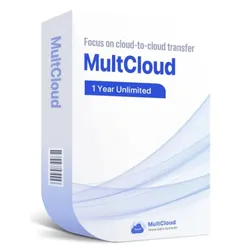
AOMEI MultcloudAOMEI Multcloud: Die clevere Lösung für Ihre Cloud-Chaos-Probleme In der heutigen digitalen Arbeitswelt nutzen viele Anwender mehrere Cloud-Speicherdienste parallel – sei es Google Drive, Dropbox, OneDrive oder MEGA. Diese Vielfalt bringt jedoch auch Herausforderungen mit sich: Daten sind verstreut, das Auffinden von Dateien wird mühsam, und der Wechsel zwischen Plattformen kostet Zeit und Nerven. Mit AOMEI Multcloud präsentiert der Hersteller AOMEI eine leistungsstarke, webbasierte Lösung, die diesem Problem ein Ende setzt. Ziel ist es, den gesamten Cloud-Speicher eines Nutzers in einer einzigen, intuitiven Plattform zu integrieren und so die zentrale Verwaltung aller Inhalte zu ermöglichen. Dank der innovativen Funktionen von AOMEI Multcloud lassen sich Dateien von einer Cloud in eine andere übertragen – und das ganz ohne vorheriges Herunterladen oder erneutes Hochladen. Auch die dynamische Sicherung und Wiederherstellung von Daten zwischen verschiedenen Diensten ist problemlos möglich. Darüber hinaus ermöglicht das System eine Echtzeit-Synchronisierung zwischen zwei Cloud-Laufwerken, sodass alle Inhalte jederzeit auf dem neuesten Stand sind. Besonders hervorzuheben ist der einfache Zugriff: Mit nur einem einzigen Login erhalten Nutzer Zugriff auf sämtliche verknüpften Cloud-Dienste und können diese effizient und zentral verwalten. AOMEI Multcloud bietet somit nicht nur Ordnung und Kontrolle, sondern auch einen erheblichen Zeitgewinn – sowohl für private Anwender als auch für Unternehmen. Stichpunkt im Fokus: AOMEI Multcloud – Alles auf einen Blick Nahtlose Übertragung von Dateien zwischen verschiedenen Cloud-Diensten Dynamische Sicherung und Wiederherstellung – ganz ohne Umwege Echtzeit-Synchronisation zwischen zwei oder mehr Cloud-Laufwerken Zugriff auf alle Cloud-Konten mit nur einem Login Cloud-Dateiübertragung mit MultCloud: Schnell, sicher und automatisiert ↓ Effiziente Übertragung Kopieren, verschieben und übertragen Sie Dateien schnell und direkt zwischen Cloud-Speichern. Hintergrundübertragungen Dateien werden auch ohne offenen Browser oder laufenden Computer sicher übertragen. Automatisierte Cloud-Transfers Planen Sie regelmäßige oder zeitgesteuerte Übertragungen ganz einfach per Klick. Dateien gezielt mit Filterfunktion Übertragen Sie gezielt Dateien mit bestimmten Erweiterungen – einfach und effizient. Cloud-Synchronisierung & Backup ↓ Synchronisierung zwischen Clouds MultCloud ermöglicht die einseitige oder zweiseitige Synchronisation zwischen zwei Cloud-Speichern. Änderungen werden in Echtzeit übertragen oder zeitgesteuert synchronisiert. Cloud-zu-Cloud-Backup Daten lassen sich bequem sichern und inkrementell auf andere Clouds übertragen. Auch MySQL-Datenbanken können sicher auf anderen Online-Speichern abgelegt werden. E-Mail-Benachrichtigungen Sie werden per E-Mail informiert, sobald die Cloud-Datenübertragung abgeschlossen ist, und wissen so immer über den Erfolg Bescheid. Cloud-Dateimanager mit MultCloud ↓ Alle Clouds mit nur einem Login steuern Verwalten Sie alle Ihre Cloud- und FTP-Speicher zentral über eine einzige Oberfläche – intuitiv und effizient, wie auf Ihrem PC. Multi-Cloud-Speicher clever kombinieren Fassen Sie Dienste wie Google Drive, Dropbox, MEGA & mehr zusammen und erweitern Sie Ihren verfügbaren Online-Speicher effizient. Cloud-Explorer: Alle Dateien an einem Ort Greifen Sie mit nur einem Login auf alle Dateien Ihrer Clouds zu und verwalten Sie sie wie im Windows Explorer – übersichtlich und praktisch. Dateien sicher privat oder öffentlich teilen Teilen Sie Dateien gezielt über verschiedene Clouds hinweg – sicher, privat oder öffentlich – und behalten Sie alle Freigaben im Blick. Weitere praktische Funktionen von MultCloud ↓ Cloud Remote Upload Laden Sie Dateien direkt aus dem Web in Ihre Cloud, indem Sie einfach den Dateilink eingeben – kompatibel mit Google Drive, Dropbox, OneDrive u.v.m. Unterkonten verwalten Erstellen Sie Unterkonten mit verschiedenen Zugriffsrechten und verwalten Sie diese zentral, um gezielten Zugriff auf Ordner zu ermöglichen. Parallele Multi-Server-Übertragung Führen Sie mehrere Übertragungs- oder Sicherungsvorgänge gleichzeitig aus – ideal für komplexe Cloud-Workflows und große Datenmengen. Aufgabenverwaltung Verwalten Sie Ihre Übertragungs- und Synchronisierungsaufgaben zentral – mit Statusanzeige, Zeitangabe, Steuerungsoptionen und mehr. Chrome-Erweiterung Mit der MultCloud-Erweiterung für Google Chrome steuern Sie Ihre Cloud-Aktivitäten noch schneller – direkt über Ihren Browser. Diese Cloud-Dienste lassen sich nahtlos mit MultCloud verbinden MultCloud unterstützt eine Vielzahl führender Cloud-Speicherlösungen und ermöglicht es Ihnen, all Ihre Konten zentral und komfortabel zu verwalten. Egal ob für persönliche oder berufliche Nutzung – mit MultCloud integrieren Sie Ihre bevorzugten Dienste in einer einheitlichen Plattform. Hier s...149,95 €*Versand: 0,00 €Sichere Weiterleitung zum Anbieter
-
Sozialrechtliche SchnittstellenSozialrechtliche Schnittstellen , Arbeitsrecht | Erbrecht | Familienrecht | Gesellschaftsrecht | Medizinrecht | Migrationsrecht | Sozialdatenschutz | Steuerrecht | Versicherungsrecht , Warnleuchten > Zusatzbeleuchtung , Auflage: 1. Auflage, Erscheinungsjahr: 20240930, Produktform: Kartoniert, Beilage: broschiert, Redaktion: Wagner, Christian, Auflage: 24001, Auflage/Ausgabe: 1. Auflage, Seitenzahl/Blattzahl: 668, Keyword: Arbeitsrecht; Erbrecht; Familienrecht; Medizinrecht; Migrationsrecht; Steuerrecht; Verkehrsrecht; Versicherungsrecht; Verwaltungsrecht, Fachschema: Ausländerrecht - Ausländergesetz - AuslG~Verwaltungsrecht - Verwaltungssachen~Ordnungswidrigkeit~Strafrecht~Familienrecht~Versicherung - Versicherungskaufmann~Wirtschaftsgesetz~Wirtschaftsrecht~Gesundheitswesen~Medizin / Recht, Kriminalität~Sozialrecht~Abgabe - Abgabenordnung - AO~Steuergesetz~Steuerrecht - Steuergesetz~Erbrecht~Arbeitsgesetz~Arbeitsrecht, Fachkategorie: Verwaltungsrecht, allgemein~Verkehrsrecht, Verkehrsstraf- und Verkehrsordnungswidrigkeitenrecht~Familienrecht~Versicherungsrecht~Recht des Gesundheitswesens und Medizinrecht~Steuer- und Abgabenrecht~Erbrecht~Arbeitsrecht, allgemein, Warengruppe: HC/Handels- und Wirtschaftsrecht, Arbeitsrecht, UNSPSC: 49019900, Warenverzeichnis für die Außenhandelsstatistik: 49019900, Blätteranzahl: 665 Blätter, Länge: 227, Breite: 153, Höhe: 36, Gewicht: 961, Produktform: Kartoniert, Genre: Sozialwissenschaften/Recht/Wirtschaft,69,00 €*Versand: 0,00 €Sichere Weiterleitung zum Anbieter
-
Welche Arten von Peripherie-Erweiterungen sind für Computer und andere elektronische Geräte verfügbar und wie können sie die Funktionalität verbessern?
Es gibt verschiedene Arten von Peripherie-Erweiterungen wie Drucker, Scanner, externe Festplatten, Webcams und USB-Hubs. Diese Erweiterungen können die Funktionalität eines Computers oder anderen elektronischen Geräts verbessern, indem sie zusätzliche Funktionen hinzufügen, die Leistung steigern oder die Konnektivität erhöhen. Zum Beispiel kann ein externes Laufwerk die Speicherkapazität erhöhen, während eine Webcam die Möglichkeit bietet, Videokonferenzen durchzuführen. **
-
Welche Arten von Peripherie-Erweiterungen können zur Optimierung der Computerleistung eingesetzt werden?
Zur Optimierung der Computerleistung können verschiedene Arten von Peripherie-Erweiterungen eingesetzt werden, wie zum Beispiel Grafikkarten zur Verbesserung der Grafikleistung, SSD-Festplatten zur Beschleunigung des Datenzugriffs und zusätzlicher Arbeitsspeicher zur Steigerung der Geschwindigkeit und Leistungsfähigkeit des Computers. Es ist wichtig, die Kompatibilität der Erweiterungen mit dem vorhandenen System zu überprüfen, um sicherzustellen, dass sie die gewünschte Leistungssteigerung bringen. **
-
Welche Arten von Peripherie-Erweiterungen sind für Computer und andere elektronische Geräte verfügbar und wie können sie die Funktionalität verbessern? Welche Vorteile bieten Peripherie-Erweiterungen wie Drucker, Scanner und externe Festplatten für die Effizienz und Leistung von Computern und anderen elektronischen Geräten?
Peripherie-Erweiterungen wie Drucker, Scanner und externe Festplatten sind verfügbar. Sie können die Funktionalität verbessern, indem sie zusätzliche Funktionen wie Drucken, Scannen und Speichern von Daten ermöglichen. Diese Erweiterungen bieten Vorteile wie verbesserte Effizienz und Leistung, da sie die Arbeitsabläufe erleichtern und die Speicherkapazität erhöhen. Durch den Einsatz von Peripherie-Erweiterungen können Computer und andere elektronische Geräte besser genutzt werden, um die Produktivität zu steigern und die Arbeitsprozesse zu optimieren. **
-
Was sind die gängigsten Anschlüsse und Schnittstellen am modernen Computer?
Die gängigsten Anschlüsse am modernen Computer sind USB, HDMI und Ethernet. Diese ermöglichen den Anschluss von Peripheriegeräten wie Tastaturen, Mäusen, Monitoren und Netzwerkkabeln. Zudem gibt es auch noch Anschlüsse wie Audio, DisplayPort und Thunderbolt. **
* Alle Preise verstehen sich inklusive der gesetzlichen Mehrwertsteuer und ggf. zuzüglich Versandkosten. Die Angebotsinformationen basieren auf den Angaben des jeweiligen Shops und werden über automatisierte Prozesse aktualisiert. Eine Aktualisierung in Echtzeit findet nicht statt, so dass es im Einzelfall zu Abweichungen kommen kann. ** Hinweis: Teile dieses Inhalts wurden von KI erstellt.